
Eine clever aufgebaute Personalplanung mit Excel ist oft der direkteste und günstigste Weg, um den Einsatz deiner Mitarbeitenden zu regeln. So schaffst du eine flexible Basis für Schichten, Absenzen und Arbeitszeiten, ohne gleich in eine teure Spezialsoftware investieren zu müssen.
Warum Excel für die Personalplanung oft genau richtig ist
Bevor wir in die Welt der Formeln und Tabellen eintauchen, stellt sich eine grundlegende Frage: Warum solltest du überhaupt auf Excel setzen? Gerade für viele kleine und mittlere Unternehmen (KMU) in der Schweiz ist Excel nach wie vor eine pragmatische Lösung.
Dahinter stecken drei einfache, aber starke Argumente:
- Keine Extrakosten: Excel ist in den meisten Firmen als Teil des Microsoft Office Pakets ohnehin schon da. Es fallen also keine zusätzlichen Anschaffungs- oder Lizenzkosten an.
- Hohe Flexibilität: Jedes Unternehmen tickt anders. Mit Excel kannst du deine Planung exakt auf deine Abläufe zuschneiden, statt dich den starren Vorgaben einer Software unterwerfen zu müssen.
- Schnelle Einarbeitung: Fast jeder im Team hat schon einmal mit Excel gearbeitet. Deine selbst erstellte Vorlage ist für die Kollegen meist viel leichter zu verstehen als eine komplett neue Software.
Wo Excel in der Praxis glänzt
Stell dir einen kleinen Produktionsbetrieb vor, dessen Auftragslage saisonal stark schwankt. Im Sommer müssen plötzlich viel mehr Schichten abgedeckt werden als im Winter. Eine flexible Excel-Liste erlaubt es dem Planer, schnell neue Schichtmodelle zu entwerfen und den Personalbedarf wochengenau anzupassen.
Oder denk an eine Agentur, die schnell auf neue Kundenprojekte reagieren muss. Mit einer sauberen Excel-Struktur, die auch die Fähigkeiten der Mitarbeitenden erfasst, kann die Projektleitung blitzschnell das richtige Team zusammenstellen und die Verfügbarkeiten prüfen.
Das bekannte Logo des Programms steht genau für diese Vielseitigkeit.
Es symbolisiert die enorme Verbreitung und die vertraute Oberfläche, die Excel zu einem so zugänglichen Werkzeug für die Personalplanung macht.
Ein starkes Werkzeug, keine Notlösung
Dass Excel so verbreitet ist, ist kein Zufall. Viele KMU in der Schweiz setzen ganz bewusst auf durchdachte Excel-Vorlagen. Eine branchenübergreifende Umfrage von 2023 hat gezeigt, dass über 60 % der KMU für ihre Personaleinsatzplanung auf die Tabelle vertrauen. Erfahre mehr darüber, wie Schichtpläne in der Praxis umgesetzt werden.
Eine klug aufgebaute Excel-Datei ist weit mehr als nur ein Provisorium. Sie ist eine verlässliche und mächtige Basis für deine Personalentscheidungen – vorausgesetzt, du weisst, wie du sie richtig aufbaust und einsetzt.
Das Fundament deiner Planung richtig aufbauen
Eine saubere und durchdachte Struktur ist das A und O deiner gesamten Personalplanung mit Excel. Bevor du auch nur eine einzige Formel schreibst, musst du ein stabiles Fundament aus Tabellenblättern giessen. Hier legen wir gemeinsam den Grundstein, damit deine Datenpflege später zum Kinderspiel wird.
Stell dir deine Excel-Datei wie ein Gebäude vor. Jedes Tabellenblatt ist ein Stockwerk mit einer klaren Funktion. Vermischst du alles in einem einzigen Sheet, bricht das System schnell zusammen. Wir trennen die Daten daher sauber nach ihrem Zweck.
Der grosse Vorteil dieser Aufteilung: Du musst Informationen immer nur an einer einzigen Stelle pflegen. Änderst du die Wochenstunden eines Mitarbeiters in der Stammdatenliste, wird dies sofort in allen verbundenen Plänen korrekt berücksichtigt. Das spart enorm Zeit und verhindert Flüchtigkeitsfehler.
Die drei zentralen Tabellenblätter
Für eine funktionierende Personalplanung brauchst du zu Beginn drei wesentliche Bausteine. Sie bilden das Herzstück deines Systems.
- Mitarbeiterliste: Das ist deine zentrale Datenbank. Hier erfasst du alle Stammdaten deiner Teammitglieder, zum Beispiel Name, Personalnummer, Abteilung, vertragliche Wochenstunden und besondere Qualifikationen wie "Ersthelfer" oder "Fremdsprachenkenntnisse".
- Abwesenheiten: In diesem Blatt sammelst du zentral alle geplanten und ungeplanten Abwesenheiten. Jeder Eintrag bekommt ein Start- und Enddatum, den Namen des Mitarbeiters und einen Grund (beispielsweise Urlaub, Krankheit, Weiterbildung).
- Jahreskalender/Feiertage: Hier listest du alle für dein Unternehmen relevanten Feiertage auf – vergiss dabei die kantonalen Besonderheiten nicht! Dieses Blatt sorgt später dafür, dass Excel die Arbeitstage korrekt berechnet.
Die folgende Grafik zeigt, warum Excel trotz vieler moderner Tools immer noch eine so starke Basis für die Planung ist.
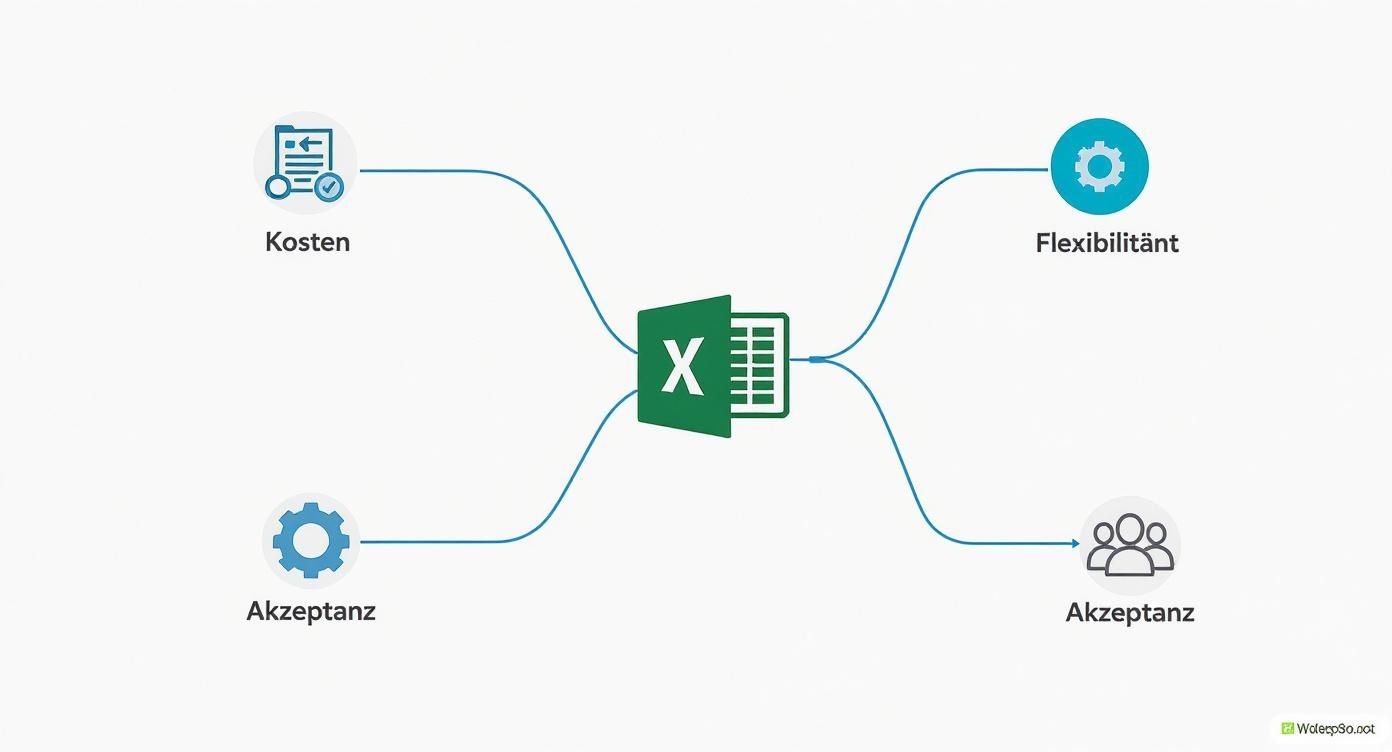
Man sieht sofort: Die Kombination aus niedrigen Einstiegshürden, der enormen Anpassungsfähigkeit und der breiten Akzeptanz im Team macht Excel zu einem schlagkräftigen Werkzeug.
Daten intelligent strukturieren und benennen
Damit deine Tabellen nicht nur Datensammlungen bleiben, sondern miteinander "sprechen" können, formatieren wir sie als "intelligente Tabellen". Das ist ein absoluter Game-Changer. Markiere dazu einfach deinen Datenbereich und drücke Ctrl + T (oder Cmd + T auf dem Mac).
Dieser simple Schritt verleiht deinen Daten Superkräfte. Formeln beziehen sich automatisch auf die gesamte Spalte, neue Zeilen werden sofort in alle Berechnungen einbezogen und das Layout ist viel übersichtlicher. Glaub mir, das willst du nicht missen!
Ein weiterer Profi-Tipp ist die Verwendung von benannten Bereichen. Anstatt in deinen Formeln kryptische Zellbezüge wie Feiertage!A2:A25 zu verwenden, gibst du diesem Bereich einfach einen aussagekräftigen Namen, etwa Alle_Feiertage.
Deine Formeln werden dadurch sofort lesbar und verständlich. Eine Formel wie =NETTOARBEITSTAGE(A1;B1;Alle_Feiertage) erklärt sich fast von selbst. Das macht die Wartung deiner Datei Monate später erheblich einfacher.
Hier ist eine bewährte Struktur für den Aufbau deiner Arbeitsmappe.
Empfohlene Struktur deiner Excel-Arbeitsmappe
Diese Übersicht zeigt dir die Tabellenblätter und deren Zweck für eine funktionierende Personalplanung.
| Tabellenblatt | Zweck | Wichtige Spalten |
|---|---|---|
| Mitarbeiterliste | Zentrale Erfassung aller Personaldaten | Personal-ID, Name, Abteilung, Vertragstunden, Qualifikation |
| Abwesenheiten | Verwaltung von Urlaub, Krankheit etc. | Personal-ID, Startdatum, Enddatum, Abwesenheitstyp |
| Jahreskalender | Definition arbeitsfreier Tage | Datum, Feiertagsname, Kanton |
| Schichtplan | Die eigentliche Einsatzplanung | Datum, Mitarbeitername, Schicht-Code, Geplante Stunden |
Mit diesen sauber aufgeteilten und intelligent formatierten Tabellen hast du ein robustes Datenmodell geschaffen. Alle späteren Schritte, von den Formeln bis zur visuellen Aufbereitung im Schichtplan, bauen auf diesem soliden Fundament auf. Jetzt bist du bereit, diese Struktur mit dynamischen Formeln zum Leben zu erwecken.
Die wichtigsten Excel-Formeln für deine Einsatzplanung
Jetzt geht’s ans Eingemachte. Eine saubere Datenstruktur ist die halbe Miete, aber erst mit den richtigen Formeln wird aus deiner statischen Liste ein dynamisches Planungstool, das für dich mitdenkt. Sie nehmen dir nicht nur die wiederkehrenden, nervigen Aufgaben ab, sondern prüfen im Hintergrund Bedingungen und helfen dir, klassische Planungsfehler von vornherein zu vermeiden.
Wir schauen uns jetzt die Formeln an, die für eine solide Personalplanung mit Excel unverzichtbar sind. Zu jeder Funktion gibt's ein praxisnahes Beispiel aus einem fiktiven Schichtplan, damit du den Nutzen sofort erkennst und es direkt bei dir einbauen kannst.
Stunden zusammenzählen mit SUMMEWENNS
Die eine Frage, die in der Einsatzplanung immer wieder aufkommt: «Wie viele Stunden habe ich für Mitarbeiter X diese Woche schon verplant?» SUMMEWENNS ist die perfekte Antwort darauf. Die Funktion addiert Werte nur dann, wenn eine oder mehrere von dir definierte Bedingungen zutreffen.
Stell dir vor, du hast einen Schichtplan für den März. In Spalte A stehen die Namen deiner Leute, in Spalte H die täglich geplanten Stunden. Du willst jetzt in einer kleinen Übersicht schnell sehen, wie viele Stunden «Anna Meier» im gesamten Monat zugeteilt bekommen hat.
Die Formel dafür sieht so aus:=SUMMEWENNS(Schichtplan!H:H; Schichtplan!A:A; "Anna Meier")
Schichtplan!H:Hist der Bereich mit den Stunden, die zusammengezählt werden sollen.Schichtplan!A:Aist der Bereich, in dem nach dem Namen gesucht wird."Anna Meier"ist die Bedingung – also der Name, der gefunden werden muss.
So behältst du das Stundensoll jedes Teammitglieds locker im Blick und verhinderst unfaire Über- oder Unterplanung.
Mitarbeiterdaten automatisch abrufen mit INDEX und VERGLEICH
Früher hat man dafür SVERWEIS genutzt, aber die Kombination aus INDEX und VERGLEICH ist einfach flexibler und viel weniger fehleranfällig. Damit kannst du beispielsweise die Abteilung oder eine spezielle Qualifikation eines Mitarbeiters automatisch aus deinem Stammdatenblatt in den aktuellen Schichtplan ziehen, ohne alles von Hand kopieren zu müssen.
Nehmen wir an, du wählst im Schichtplan in Zelle A5 den Namen «Peter Muster» aus einem Drop-down-Menü aus. Sofort soll in der Zelle daneben (B5) seine Abteilung erscheinen. Die Stammdaten dazu pflegst du auf einem separaten Tabellenblatt namens «Mitarbeiter».
Die Formel in Zelle B5 wäre:=INDEX(Mitarbeiter!B:B; VERGLEICH(A5; Mitarbeiter!A:A; 0))
VERGLEICH(A5; Mitarbeiter!A:A; 0)sucht den Namen aus deiner Auswahl (A5) in der Namensspalte der Mitarbeiterliste und gibt dir die genaue Zeilennummer zurück.INDEX(Mitarbeiter!B:B; ...)schnappt sich diese Zeilennummer und liefert dir den Wert aus der Abteilungsspalte (Spalte B) zurück. Fertig.
Der grosse Vorteil: Diese Methode funktioniert völlig unabhängig von der Spaltenreihenfolge. Ein Muss für jeden, der saubere und automatisierte Pläne bauen will.
Bedingungen prüfen mit der WENN-Funktion
Die WENN-Funktion ist dein logisches Arbeitstier. Sie prüft, ob eine Bedingung wahr oder falsch ist, und liefert je nach Ergebnis einen anderen Wert zurück. Das ist Gold wert, um zu prüfen, ob ein Mitarbeiter überhaupt die nötige Qualifikation für eine bestimmte Schicht hat.
Ein klassisches Beispiel: Für die «Spätschicht Kasse» braucht man die Qualifikation «Kassenverantwortung». Im Schichtplan hast du den Mitarbeiter und die Schicht eingetragen. Die Qualifikationen stehen in deiner Mitarbeiterliste.
Hierfür könntest du eine Hilfsspalte einrichten, die das für dich prüft:=WENN(INDEX(Mitarbeiter!C:C; VERGLEICH(A5; Mitarbeiter!A:A; 0))="Kassenverantwortung"; "OK"; "Qualifikation fehlt!")
Die Formel holt sich zuerst mit INDEX/VERGLEICH die Qualifikation der Person aus den Stammdaten. Dann prüft WENN, ob dort «Kassenverantwortung» steht. Wenn ja, erscheint ein unauffälliges «OK». Wenn nicht, bekommst du eine klare Warnung. Ein simples, aber unglaublich starkes Frühwarnsystem gegen Fehlplanungen.
In Schweizer Unternehmen ist die Personalbedarfsermittlung mit Excel ein Baustein der strategischen Planung. Daten aus 2023 zeigen, dass rund 45 % der Betriebe auf Excel-Tabellen vertrauen, um ihren quantitativen und qualitativen Personalbedarf zu prognostizieren. Hier erfährst du mehr über die Berechnung des Personalbedarfs.
Verfügbare Arbeitstage korrekt berechnen mit NETTOARBEITSTAGE
Wie viele Arbeitstage hat der nächste Monat wirklich, wenn man Feiertage und Wochenenden abzieht? Diese Frage beantwortet dir NETTOARBEITSTAGE. Die Funktion berechnet die Anzahl der Arbeitstage zwischen zwei Daten und lässt die Wochenenden automatisch aussen vor.
Das Beste daran: Du kannst ihr eine eigene Liste mit Feiertagen mitgeben. Das ist gerade für die Schweiz mit den vielen kantonalen Feiertagen ein riesiger Vorteil.
Du möchtest die verfügbaren Arbeitstage für April 2024 im Kanton Zürich berechnen. Das Startdatum steht in A1 (01.04.2024), das Enddatum in B1 (30.04.2024). Deine Liste mit den Zürcher Feiertagen hast du in einem benannten Bereich namens Feiertage_ZH gespeichert.
Die Formel ist denkbar einfach:=NETTOARBEITSTAGE(A1; B1; Feiertage_ZH)
Excel zählt jetzt alle Montage bis Freitage in diesem Zeitraum und zieht zusätzlich alle Tage ab, die in deiner Feiertagsliste stehen. Das Ergebnis ist die exakte Anzahl der Tage, für die du Personal verplanen musst – eine grosse Erleichterung für jede Kapazitätsplanung.
Mit diesen vier Formel-Typen hast du schon ein mächtiges Werkzeug an der Hand, um deine Personalplanung mit Excel auf das nächste Level zu heben. Sie automatisieren Routineaufgaben, reduzieren Fehler und verschaffen dir mehr Zeit für die wirklich wichtigen Entscheidungen.
Den Schichtplan visuell übersichtlich gestalten
Eine Tabelle voller Zahlen und Buchstaben ist zwar funktional, aber im Eifer des Gefechts alles andere als intuitiv. Ein Plan, der nicht auf den ersten Blick verständlich ist, verliert im Alltag schnell seinen Wert. Jetzt hauchen wir der reinen Datensammlung Leben ein und machen daraus ein interaktives Cockpit, das dir sofort zeigt, wo es rundläuft und wo du eingreifen musst.
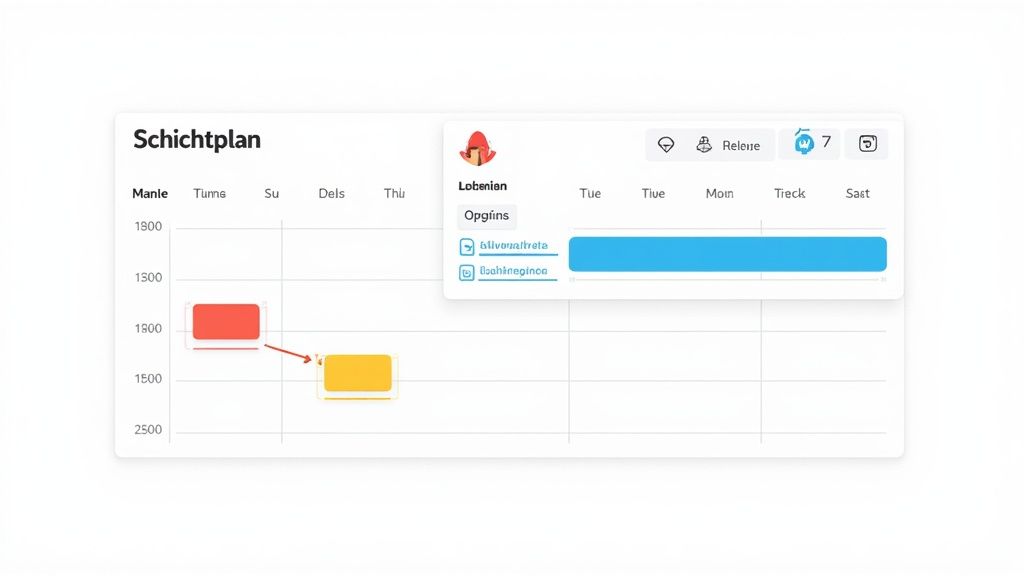
Unser wichtigstes Werkzeug dafür ist die bedingte Formatierung. Sie ist wie ein intelligenter Assistent, der das Aussehen von Zellen automatisch anpasst – basierend auf den Regeln, die du festlegst. So bauen wir ein visuelles Frühwarnsystem direkt in deine Personalplanung mit Excel ein.
Schichten automatisch farblich markieren
Der schnellste und wirkungsvollste Schritt ist die farbliche Codierung der Schichten. Unser Gehirn erfasst Farben viel schneller als Text. Ein bunter Plan ist also nicht nur eine optische Aufwertung, sondern vor allem ein Effizienz-Booster.
Und so geht’s:
- Markiere den gesamten Planungsbereich, in den du später die Schichtkürzel (z.B. «F» für Früh, «S» für Spät) einträgst.
- Navigiere im Menüband zu «Start» → «Bedingte Formatierung» → «Regeln zum Hervorheben von Zellen» → «Textinhalt …».
- Gib im ersten Feld das Schichtkürzel ein, zum Beispiel
F. - Wähle rechts eine passende Farbe, etwa «gelbe Füllung mit dunkelgelbem Text», und bestätige mit «OK».
- Das wiederholst du für alle deine Schichtarten – «S» für blau, «N» für grau, und so weiter.
Voilà! Sobald du jetzt ein Kürzel eintippst, färbt sich die Zelle automatisch. Das schafft sofort eine viel bessere Übersicht über die Verteilung der Arbeitszeiten.
Frühwarnsystem für Engpässe und Überstunden einrichten
Die bedingte Formatierung kann aber noch viel mehr, als nur bunte Zellen zu erzeugen. Wir nutzen sie jetzt, um kritische Zustände sofort sichtbar zu machen. Du kannst Regeln erstellen, die Zellen rot aufleuchten lassen, wenn eine Schicht unterbesetzt ist oder ein Mitarbeiter sein vertragliches Stundensoll reisst.
Stell dir vor, du hast eine Hilfsspalte, die das wöchentliche Stundenkonto eines Mitarbeiters berechnet. Mit einer einfachen Regel hebst du alle Werte rot hervor, die das Soll überschreiten.
- Markiere die Spalte mit den totalen Wochenstunden.
- Gehe zu «Bedingte Formatierung» → «Regeln zum Hervorheben von Zellen» → «Grösser als …».
- Gib die maximale Soll-Stundenzahl ein, zum Beispiel
42. - Wähle als Formatierung eine rote Füllung.
Jetzt siehst du auf einen Blick, wer Gefahr läuft, zu viele Stunden anzusammeln, und kannst proaktiv gegensteuern. Das Gleiche funktioniert für die Schichtbesetzung: Eine ZÄHLENWENNS-Formel zählt die Mitarbeiter pro Schicht, und eine bedingte Formatierung meldet dir, sobald der Soll-Wert unterschritten wird.
Die visuelle Aufbereitung macht aus reaktiver Planung proaktive Steuerung. Du siehst Probleme, bevor sie entstehen, und kannst handeln, anstatt nur zu reagieren. Das ist der Schlüssel zu einer stressfreien und fairen Einsatzplanung.
Fehlerfreie Eingaben durch Dropdown-Listen
Tippfehler sind eine der häufigsten Fehlerquellen. Einmal «Peter Meier» und einmal «Peter Meyer» geschrieben – schon stimmen deine Stundenberechnungen nicht mehr. Das lässt sich ganz einfach mit Dropdown-Listen verhindern, die du in Excel über die «Datenüberprüfung» einrichtest.
So erstellst du eine Dropdown-Liste für die Mitarbeiternamen im Schichtplan:
- Klicke in die erste Zelle, in der ein Mitarbeitername ausgewählt werden soll.
- Wechsle zum Reiter «Daten» und klicke auf «Datenüberprüfung».
- Wähle unter «Zulassen:» die Option «Liste».
- Klicke in das Feld «Quelle:» und markiere die Spalte mit allen Mitarbeiter-Namen in deinem Stammdatenblatt.
- Bestätige mit «OK» und ziehe die Zelle an der Ecke nach unten, um die Dropdown-Funktion auf den ganzen Bereich zu übertragen.
Ab sofort kannst du Mitarbeiter nur noch aus einer vordefinierten Liste auswählen. Das garantiert eine konsistente Schreibweise und stellt sicher, dass alle deine Formeln reibungslos funktionieren.
Ein kleines Dashboard für den schnellen Überblick
Zum Abschluss kannst du die wichtigsten Kennzahlen deiner Planung auf einem übersichtlichen Dashboard zusammenfassen. Mit Pivot-Tabellen und den dazugehörigen Diagrammen ist das in wenigen Minuten erledigt.
Erstelle auf einem neuen Tabellenblatt eine Pivot-Tabelle, die auf den Daten deines Schichtplans basiert. Damit kannst du per Mausklick Auswertungen erstellen wie:
- Stundenverteilung pro Mitarbeiter: Wer hat wie viele Stunden geleistet? Ein Balkendiagramm zeigt dir das auf einen Blick.
- Anzahl geplanter Urlaubstage pro Monat: Wie verteilt sich die Urlaubsplanung über das Jahr?
- Besetzung pro Wochentag: An welchen Tagen ist die Personaldecke am dünnsten?
So verwandelst du deine Excel-Datei von einer reinen Planungstabelle in ein Analyse- und Steuerungstool, das dir hilft, fundierte Entscheidungen zu treffen.
Abwesenheiten und Urlaubstage clever managen
Urlaub, Krankheit, Weiterbildung – Abwesenheiten sind ein fester und oft unvorhersehbarer Teil jeder Personalplanung mit Excel. Ein System, das dir hilft, hier den Überblick zu behalten, ist deshalb kein Luxus, sondern eine Notwendigkeit. Ohne eine zentrale Erfassung planst du schnell Leute ein, die gar nicht da sind.
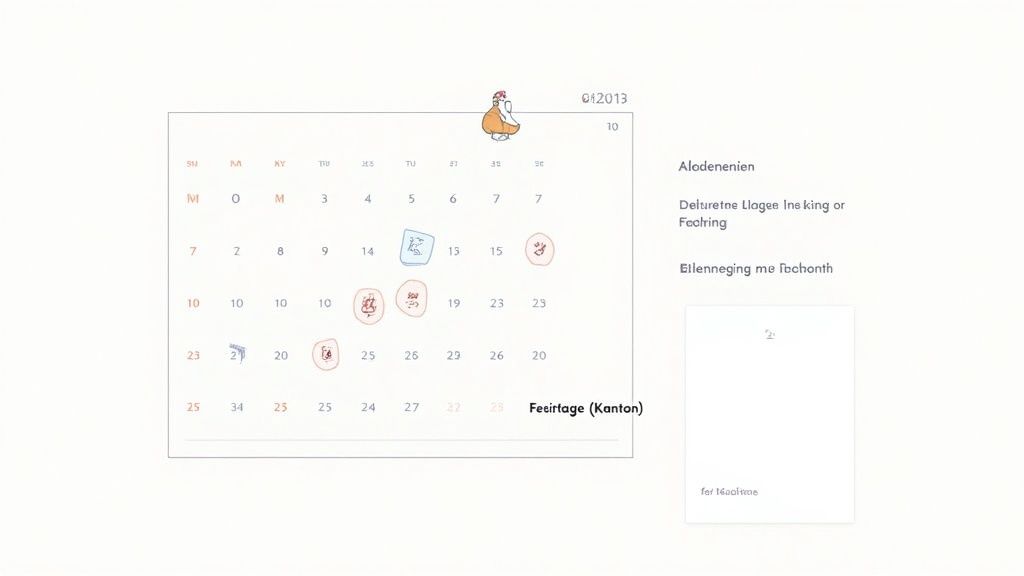
Genau so ein System bauen wir jetzt auf, indem wir eine eigene Tabelle nur für Abwesenheiten anlegen. In diesem Sheet erfasst du jeden einzelnen Vorfall: Mitarbeitername, Start- und Enddatum sowie einen klaren Grund wie «Urlaub», «Krank» oder «Militärdienst».
Abwesenheiten direkt im Schichtplan sichtbar machen
Eine reine Liste nützt natürlich wenig, wenn die Information nicht dort ankommt, wo sie hingehört – direkt in den Schichtplan. Mit einer geschickten Formel sorgen wir dafür, dass eine frisch eingetragene Abwesenheit automatisch im Planungsblatt aufleuchtet.
Stell dir deinen Schichtplan vor: Die Tage stehen in den Spalten, die Mitarbeitenden in den Zeilen. Für jede Zelle, also für jeden Tag und jeden Mitarbeiter, prüft jetzt eine Formel, ob für dieses Datum ein Eintrag im Abwesenheits-Sheet existiert.
Eine Kombination mit SUMMEWENN oder ZÄHLENWENNS ist dafür ideal. Die Formel checkt schnell, ob die Personalnummer des Mitarbeiters und das Datum des Schichttages in der Abwesenheitsliste übereinstimmen. Ist das der Fall, schreibt sie den Abwesenheitsgrund (etwa ein «U» für Urlaub) direkt in die Zelle. So siehst du auf einen Blick, wer wann nicht verfügbar ist.
Kantonale Feiertage korrekt einbinden
Ein entscheidender Punkt, gerade für Betriebe in der Schweiz, ist der korrekte Umgang mit den kantonalen Feiertagen. Diese beeinflussen nicht nur die verfügbaren Arbeitstage, sondern natürlich auch die Berechnung von Urlaubsansprüchen.
Ein separates Tabellenblatt, das ausschliesslich alle relevanten Feiertage deines Kantons auflistet, ist hier die sauberste Lösung. Dieser Bereich kann dann in Formeln wie
NETTOARBEITSTAGEreferenziert werden, um sicherzustellen, dass diese Tage nicht fälschlicherweise als reguläre Arbeitstage gezählt werden.
Eine Excel-Vorlage, die 2023 im Schweizer Mittelstand populär wurde, deckt dabei bis zu 17 verschiedene Abwesenheitsarten ab – von Urlaub über Fortbildung und Krankheit bis hin zu Elternzeit und Bereitschaftsdiensten. Der grösste Vorteil dabei: die automatische Einbindung der kantonsspezifischen Feiertage, die in der Schweiz ja bekanntlich stark variieren. Hier gibt es mehr Details zu solchen Abwesenheitsplanern.
Den Überblick über Urlaubsansprüche behalten
Eine der häufigsten Fragen in der Personalabteilung ist doch: «Wie viele Ferientage habe ich eigentlich noch?» Diese Frage kannst du mit einer einfachen Übersicht proaktiv beantworten und so für absolute Klarheit sorgen.
Richte dafür einen kleinen Bereich in deiner Excel-Datei ein, der für jeden Mitarbeiter drei zentrale Werte anzeigt:
- Gesamtanspruch: Der vertraglich festgelegte Jahresurlaub. Ein fester Wert.
- Genommene Tage: Dieser Wert wird mit einer
ZÄHLENWENNS-Formel live aus deiner Abwesenheitsliste gezogen. Die Formel zählt einfach alle Einträge, die dem Mitarbeiter zugeordnet und als «Urlaub» markiert sind. - Restanspruch: Das ist dann nur noch eine simple Subtraktion (
Gesamtanspruch - Genommene Tage).
Diese kleine, aber wirkungsvolle Übersicht schafft Transparenz, beugt Missverständnissen vor und erspart dir endlose Diskussionen am Jahresende. Du hast jederzeit eine verlässliche Datengrundlage zur Hand.
Wann deine Excel-Planung an ihre Grenzen kommt
Excel ist ein fantastisches Werkzeug, keine Frage. Ich vergleiche es gerne mit einem Schweizer Taschenmesser – es kann unglaublich viel, aber für hochspezialisierte Aufgaben gibt es oft bessere Werkzeuge. Irgendwann kommt der Punkt, an dem deine liebevoll gebaute Personalplanung mit Excel mehr Probleme schafft, als sie löst.
Entscheidend ist, diese Anzeichen früh zu erkennen. So kannst du den nächsten Schritt planen, bevor Frust und Fehler die Oberhand gewinnen.
Gleichzeitiger Zugriff wird zum Albtraum
Eines der ersten und nervigsten Anzeichen: der Kampf um die „eine wahre“ Version der Datei. Sobald mehrere Disponenten gleichzeitig planen müssen, bricht das Chaos aus. Wer hat jetzt die aktuellste Datei? Wer hat gerade wessen Änderungen überschrieben?
Klar, man versucht es mit geteilten Laufwerken oder Online-Versionen wie SharePoint. Doch die Gefahr von Synchronisationskonflikten, Überschreibungen und Datenverlust bleibt. Die Planung wird zäh und fehleranfällig, weil immer nur eine Person wirklich sicher arbeiten kann.
Komplexe Regeln lassen sich kaum automatisieren
Dein Unternehmen wächst, und mit ihm die Komplexität. Plötzlich musst du gesetzliche Ruhezeiten, branchenspezifische Zuschläge oder komplexe Arbeitszeitmodelle berücksichtigen.
In Excel lässt sich das zwar irgendwie mit verschachtelten WENN-Funktionen und Formelmonstern abbilden, aber die Wartung wird zur Hölle. Eine automatische Prüfung, ob die gesetzliche Ruhezeit von 11 Stunden zwischen zwei Schichten eingehalten wird, ist in Excel kaum zuverlässig und vor allem nicht dynamisch umsetzbar.
Der Kipppunkt ist erreicht, wenn du mehr Zeit damit verbringst, deine Excel-Logik zu reparieren und zu überprüfen, als tatsächlich zu planen. Dein Werkzeug sollte dich unterstützen, nicht ausbremsen.
Datenschutz und Datensicherheit sind gefährdet
Ganz ehrlich: Personaldaten gehören zu den sensibelsten Informationen überhaupt. Eine Excel-Datei, die mal eben per E-Mail verschickt oder auf einem ungesicherten Laufwerk abgelegt wird, ist ein massives Sicherheitsrisiko.
Es ist kaum nachvollziehbar, wer wann welche Daten eingesehen oder geändert hat. Eine DSGVO-konforme Verwaltung von Zugriffsrechten und die lückenlose Protokollierung von Änderungen sind mit einer simplen Excel-Datei praktisch unmöglich. Dieses Risiko solltest du auf keinen Fall unterschätzen.
Checkliste: Zeit für den Wechsel?
Wenn du bei mehreren dieser Punkte innerlich nickst, ist es wahrscheinlich an der Zeit, über eine spezialisierte Software-Lösung nachzudenken.
- Zusammenarbeit: Planen regelmässig mehr als zwei Personen gleichzeitig im selben Plan?
- Komplexität: Musst du komplexe, mehrstufige Regeln (z.B. Ruhezeiten, Qualifikations-Checks) automatisch prüfen?
- Datenschutz: Bereitet dir der Gedanke, dass sensible Personaldaten in einer ungesicherten Datei liegen, Bauchschmerzen?
- Mobilität: Müssen deine Mitarbeitenden ihre Verfügbarkeiten oder Arbeitszeiten von unterwegs melden und einsehen können?
- Wachstum: Verbringst du jede Woche mehrere Stunden mit manueller Datenpflege, die eigentlich automatisiert sein könnte?
Es geht nicht darum, Excel zu verteufeln. Es ist ein mächtiges Tool. Aber es geht darum, realistisch einzuschätzen, wann du aus deinem bewährten Werkzeug herausgewachsen bist und der nächste Schritt für dein Unternehmen einfach sinnvoller ist.
Typische Fragen und Antworten zur Personalplanung in Excel
Bei der Personalplanung mit Excel tauchen immer wieder dieselben Hürden auf. Keine Sorge, das ist normal. Hier sind die Lösungen für die häufigsten Stolpersteine, damit du schnell wieder den Durchblick hast.
Wie kann ich kantonale Feiertage automatisch berücksichtigen?
Ein Klassiker! Die Lösung ist einfacher als gedacht: Leg dir ein eigenes Tabellenblatt nur für die Feiertage an. Liste dort alle für deinen Kanton relevanten Feiertage mit dem genauen Datum untereinander auf.
Jetzt kommt der Trick: Markiere diesen gesamten Datenbereich und gib ihm im Namensfeld (das ist das kleine Feld links neben der Formelzeile) einen klaren Namen, zum Beispiel Feiertage_ZH.
Wenn du jetzt Formeln wie NETTOARBEITSTAGE verwendest, tippst du einfach Feiertage_ZH als Argument ein. Excel schnappt sich dann die Liste und weiss genau, welche Tage es bei allen Berechnungen als arbeitsfrei behandeln soll.
Lässt sich eine Über- oder Unterbesetzung farblich hervorheben?
Ja, unbedingt! Das ist ein Paradebeispiel für die Stärke der bedingten Formatierung. Zuerst musst du natürlich pro Schicht einen Soll-Wert definieren – also wie viele Leute du brauchst. Dann zählst du in einer Hilfsspalte mit der Formel ZÄHLENWENNS die tatsächlich eingeplanten Mitarbeitenden für genau diese Schicht.
Jetzt kommt die Magie: Du erstellst eine neue Regel für die bedingte Formatierung. Diese Regel ist ganz simpel und vergleicht nur den Ist-Wert (deine Zählung) mit dem Soll-Wert. Sobald die beiden Werte voneinander abweichen, färbt die Regel die Zelle automatisch rot. So springen dir Engpässe oder Überplanungen sofort ins Auge.
Wie schütze ich meine Formeln vor versehentlichem Überschreiben?
Das passiert schneller, als man denkt, und kann die ganze Planung lahmlegen. Der beste Schutz dagegen ist der eingebaute Blattschutz von Excel. Damit kannst du ganz gezielt nur die Zellen sperren, die Formeln oder feste Vorgaben enthalten. Alle anderen Zellen, in die dein Team aktiv etwas eintragen soll – wie die Zuweisung per Dropdown-Menü –, bleiben frei zugänglich.
Du findest diese Funktion unter dem Reiter „Überprüfen“ und dann „Blatt schützen“. Mein Tipp: Verpass dem Schutz ein Passwort und entferne den Haken bei „Gesperrte Zellen auswählen“. Dadurch können die geschützten Zellen nicht einmal mehr angeklickt werden, was die Fehleranfälligkeit nochmals drastisch reduziert.
Stösst deine Excel-Planung langsam an ihre Grenzen? Wenn du eine Lösung suchst, die Verfügbarkeiten, Zeiterfassung und Lohnabrechnung nahtlos in einem System vereint, dann ist es Zeit für den nächsten Schritt. job.rocks automatisiert deine gesamte Einsatzplanung und gibt deinem Team die passenden mobilen Tools an die Hand. Entdecke jetzt, wie du deinen administrativen Aufwand auf ein Minimum reduzierst.