
Personeelsplanning met Excel eenvoudig gemaakt
Een slim opgebouwde personeelsplanning in Excel is vaak de meest directe en betaalbare manier om diensten, afwezigheden en werktijden te regelen zonder meteen speciale software aan te schaffen.
Een slim geconstrueerde Personeelsplanning met Excel is vaak de meest directe en goedkoopste manier om de inzet van uw medewerkers te regelen. Hierdoor kunt u een flexibele basis creëren voor diensten, verzuim en werktijden zonder dat u hoeft te investeren in dure speciale software.
Waarom Excel vaak de juiste keuze is voor personeelsplanning
Voordat we in de wereld van formules en tabellen duiken, rijst er een fundamentele vraag: waarom zou je überhaupt Excel gebruiken? Excel is nog steeds een pragmatische oplossing, vooral voor veel kleine en middelgrote bedrijven (MKB) in Zwitserland.
Hier zitten drie eenvoudige maar sterke argumenten achter:
- Geen extra kosten: Excel is bij de meeste bedrijven al beschikbaar als onderdeel van het Microsoft Office-pakket. Er zijn dus geen extra aanschaf- of licentiekosten.
- Hoge flexibiliteit: Ieder bedrijf werkt anders. Met Excel kunt u uw planning precies afstemmen op uw processen, in plaats van dat u zich hoeft te onderwerpen aan de strakke specificaties van software.
- Snelle training: Bijna iedereen in het team heeft al eerder met Excel gewerkt. Jouw zelf gemaakte template is doorgaans veel makkelijker te begrijpen voor je collega’s dan compleet nieuwe software.
Waar Excel in de praktijk schittert
Stel je een klein productiebedrijf voor waarvan de ordersituatie sterk per seizoen fluctueert. In de zomer moeten ineens veel meer lagen bedekt worden dan in de winter. Dankzij een flexibele Excel-lijst kan de planner snel nieuwe ploegenmodellen ontwerpen en de personeelsbehoeften wekelijks aanpassen.
Of denk aan een bureau dat snel moet reageren op nieuwe klantprojecten. Met een overzichtelijke Excel-structuur die ook de vaardigheden van de medewerkers vastlegt, kan het projectmanagement razendsnel het juiste team samenstellen en de beschikbaarheid controleren.
Het bekende logo van het programma vertegenwoordigt precies deze veelzijdigheid.
Het symboliseert de massale acceptatie en vertrouwde interface die Excel tot zo’n toegankelijke tool voor personeelsplanning maken.
Een krachtig hulpmiddel, geen noodoplossing
Het is geen toeval dat Excel zo populair is. Veel MKB-bedrijven in Zwitserland vertrouwen bewust op doordachte Excel-sjablonen. Uit een sectoroverschrijdend onderzoek uit 2023 bleek dat ruim 60% van het MKB vertrouw op de tabel voor uw personeelsinzetplanning. Lees meer over hoe ploegenschema's in de praktijk worden geïmplementeerd.
Een slim gestructureerd Excel-bestand is veel meer dan alleen een tijdelijke oplossing. Het is een betrouwbare en krachtige basis voor uw personeelsbeslissingen, mits u weet hoe u deze op de juiste manier opbouwt en gebruikt.
Bouw de basis van uw planning op de juiste manier
Een schone en goed doordachte structuur is het uitgangspunt van uw hele bedrijf Personeelsplanning met Excel. Voordat u ook maar één formule schrijft, moet u een solide basis van spreadsheets leggen. Hier leggen wij samen de basis zodat uw data-onderhoud later kinderspel wordt.
Stel je je Excel-bestand voor als een gebouw. Elke spreadsheet is een verdieping met een duidelijke functie. Als je alles in één vel mengt, stort het systeem snel in. Daarom scheiden wij de gegevens netjes op basis van hun doel.
Het grote voordeel van deze indeling: je hoeft informatie maar op één plek bij te houden. Als u in de stamgegevenslijst de weekuren van een medewerker wijzigt, wordt dit direct correct weergegeven in alle aangesloten abonnementen. Dit bespaart veel tijd en voorkomt onzorgvuldige fouten.
De drie centrale tafels
Om personeelsplanning te laten werken, heb je in het begin drie essentiële bouwstenen nodig. Ze vormen het hart van uw systeem.
- Medewerkerslijst: Dit is uw centrale database. Hier legt u alle stamgegevens van uw teamleden vast, bijvoorbeeld naam, personeelsnummer, afdeling, contractuele weekuren en bijzondere kwalificaties zoals ‘EHBO’er’ of ‘kennis van een vreemde taal’.
- Afwezigheden: In dit blad verzamel je centraal alle geplande en ongeplande afwezigheden. Elke invoer heeft een start- en einddatum, de naam van de medewerker en een reden (bijvoorbeeld vakantie, ziekte, bijscholing).
- Jaarkalender/feestdagen: Hier vermeldt u alle feestdagen die relevant zijn voor uw bedrijf. Vergeet de kantonale bijzonderheden niet! Dit blad zorgt er later voor dat Excel de werkdagen correct berekent.
De volgende grafiek laat zien waarom Excel ondanks veel moderne tools nog steeds zo'n sterke basis voor planning is.
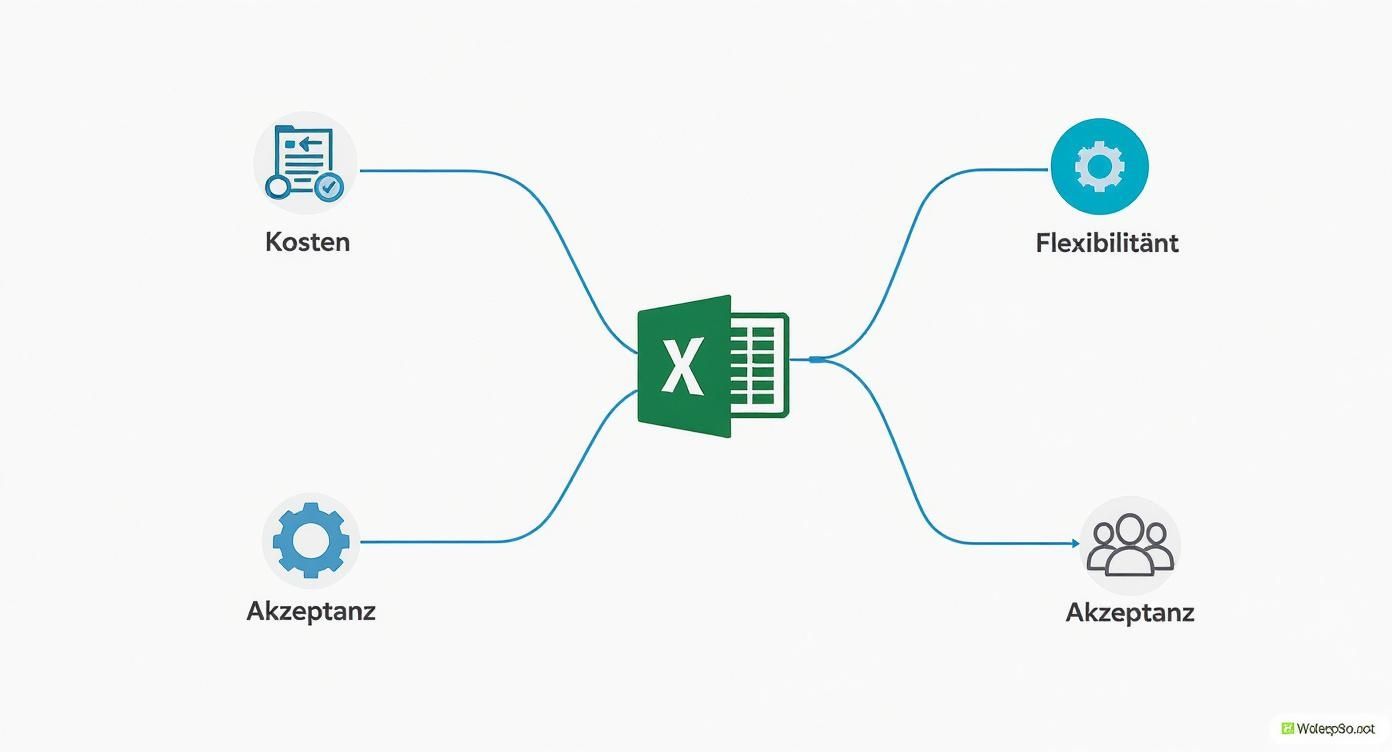
Je ziet het meteen: de combinatie van lage toetredingsdrempels, enorm aanpassingsvermogen en brede acceptatie binnen het team maakt Excel tot een krachtig hulpmiddel.
Structureer en benoem gegevens op een intelligente manier
Om ervoor te zorgen dat uw tabellen niet alleen maar verzamelingen gegevens blijven, maar met elkaar kunnen ‘praten’, formatteren we ze als "slimme tafels". Dit is een absolute gamechanger. Om dit te doen, markeert u eenvoudig uw gegevensgebied en drukt u op Ctrl + T (of Cmd + T op Mac).
Deze eenvoudige stap geeft uw data superkrachten. Formules gelden automatisch voor de gehele kolom, nieuwe rijen worden direct meegenomen in alle berekeningen en de layout is veel overzichtelijker. Geloof me, dit wil je niet missen!
Een andere professionele tip is om te gebruiken genoemde gebieden. In plaats van cryptische celverwijzingen te gebruiken, zoals in uw formules Feiertage!A2:A25 Om het te gebruiken, geeft u dit gebied bijvoorbeeld eenvoudig een betekenisvolle naam Alle_Feiertage.
Hierdoor zijn uw formules direct leesbaar en begrijpelijk. Een formule als =NETTOARBEITSTAGE(A1;B1;Alle_Feiertage) Het spreekt bijna voor zich. Dit maakt het bijhouden van uw dossier maanden later een stuk eenvoudiger.
Hier is een beproefde structuur voor het bouwen van uw werkmap.
Aanbevolen structuur voor uw Excel-werkmap
In dit overzicht ziet u de spreadsheets en hun doel voor het functioneren van de personeelsplanning.
| Spreadsheet | Doel | Belangrijke kolommen |
|---|---|---|
| Medewerkerslijst | Centrale registratie van alle personeelsgegevens | Personeels-ID, naam, afdeling, contracturen, kwalificatie |
| Afwezigheden | Beheer van vakantie, ziekte, enz. | Personeelsnummer, startdatum, einddatum, verzuimtype |
| Jaarlijkse kalender | Definitie van vrije dagen | Datum, vakantienaam, kanton |
| Ploegenschema | De daadwerkelijke operationele planning | Datum, naam van de werknemer, ploegcode, geplande uren |
Met deze netjes verdeelde en intelligent opgemaakte tabellen heeft u een robuust datamodel gecreëerd. Alle latere stappen, van de formules tot de visuele voorbereiding in het ploegenplan, zijn op dit solide fundament gebouwd. Nu bent u klaar om deze structuur tot leven te brengen met dynamische formules.
De belangrijkste Excel-formules voor uw operationele planning
Nu is het tijd om aan de slag te gaan. Een schone datastructuur is het halve werk, maar alleen met de juiste formules wordt uw statische lijst een dynamische planningstool die voor u denkt. Ze nemen niet alleen de terugkerende, vervelende taken van u over, maar controleren ook de omstandigheden op de achtergrond en helpen u vanaf het begin klassieke planningsfouten te voorkomen.
We zullen nu kijken naar de formules die nodig zijn voor een vaste stof Personeelsplanning met Excel zijn onmisbaar. Bij iedere functie staat een praktijkvoorbeeld uit een fictief ploegenplan zodat u direct de voordelen ziet en direct in uw eigen woning kunt installeren.
Uren optellen met SUMIF
De enige vraag die altijd terugkomt bij de operationele planning: “Hoeveel uren heb ik deze week al gepland voor medewerker X?” SUMMEWENNS is daar het perfecte antwoord op. De functie voegt alleen waarden toe als een of meer door u gedefinieerde voorwaarden van toepassing zijn.
Stel je voor dat je een ploegendienst hebt voor maart. Kolom A bevat de namen van uw mensen, kolom H bevat de dagelijkse roosteruren. Je wilt nu snel in een klein overzicht zien hoeveel uur “Anna Meier” gedurende de maand is toegewezen.
De formule hiervoor ziet er als volgt uit:=SUMMEWENNS(Schichtplan!H:H; Schichtplan!A:A; "Anna Meier")
Schichtplan!H:His het gebied waar de uren bij elkaar opgeteld moeten worden.Schichtplan!A:Ais het gebied waarin de naam wordt gezocht."Anna Meier"is de voorwaarde – d.w.z. de naam die gevonden moet worden.
Zo kun je eenvoudig de streefuren van ieder teamlid in de gaten houden en oneerlijke over- of onderplanning voorkomen.
Haal medewerkersgegevens automatisch op met INDEX en VERGELIJKING
Dat had je vroeger SVERWEIS gebruikt, maar de combinatie van INDEX enVERGLEICHis gewoon flexibeler en veel minder foutgevoelig. U kunt bijvoorbeeld automatisch de afdeling of speciale kwalificaties van een medewerker vanuit uw stamgegevensblad naar het huidige ploegenschema slepen, zonder dat u alles handmatig hoeft te kopiëren.
Laten we aannemen dat u de naam "Peter Muster" selecteert in een vervolgkeuzemenu in cel A5 in het dienstrooster. Zijn afdeling zou onmiddellijk in de cel ernaast moeten verschijnen (B5). De stamgegevens hiervoor houdt u bij op een aparte spreadsheet genaamd “Medewerkers”.
De formule in cel B5 zou zijn:=INDEX(Mitarbeiter!B:B; VERGLEICH(A5; Mitarbeiter!A:A; 0))
VERGLEICH(A5; Mitarbeiter!A:A; 0)zoekt de naam uit uw selectie (A5) in de naamkolom van de medewerkerslijst en retourneert het exacte regelnummer.INDEX(Mitarbeiter!B:B; ...)pakt dit regelnummer en retourneert de waarde uit de afdelingskolom (kolom B). Compleet.
Het grote voordeel: deze methode werkt volledig onafhankelijk van de kolomvolgorde. Een must voor iedereen die schone en geautomatiseerde plannen wil bouwen.
Controleer de omstandigheden met de ALS-functie
De WENN-Functie is uw logische werkpaard. Het controleert of een voorwaarde waar of onwaar is en retourneert een andere waarde, afhankelijk van het resultaat. Dit is goud waard als het gaat om het controleren of een medewerker over de benodigde kwalificaties beschikt voor een bepaalde dienst.
Een klassiek voorbeeld: Voor de “late shift kassa” heb je de kwalificatie “kassaverantwoordelijkheid” nodig. U heeft de medewerker en de dienst ingevoerd in het ploegenplan. De kwalificaties staan in uw werknemerslijst.
U kunt een helperkolom instellen om dit voor u te controleren:=WENN(INDEX(Mitarbeiter!C:C; VERGLEICH(A5; Mitarbeiter!A:A; 0))="Kassenverantwortung"; "OK"; "Qualifikation fehlt!")
De formule haalt als eerste de achterstand in INDEX/VERGLEICH de kwalificatie van de persoon uit de stamgegevens. Controleer dan WENNof er daar “cash verantwoordelijkheid” staat. Als dat zo is, verschijnt er een onopvallende “OK”. Indien dit niet het geval is, krijgt u een duidelijke waarschuwing. Een eenvoudig maar ongelooflijk krachtig systeem voor vroegtijdige waarschuwing tegen slechte planning.
In Zwitserse bedrijven is het bepalen van de personeelsbehoeften met behulp van Excel een onderdeel van de strategische planning. Uit gegevens uit 2023 blijkt dat dit ongeveer het geval is 45% van de bedrijven vertrouwen op Excel-spreadsheets om hun kwantitatieve en kwalitatieve personeelsbehoeften te voorspellen. Hier leest u meer over het berekenen van de personeelsbehoefte.
Bereken beschikbare werkdagen correct met NETWORKDAYS
Hoeveel werkdagen telt de volgende maand werkelijk na aftrek van feestdagen en weekends? Deze vraag geeft je antwoord NETTOARBEITSTAGE. De functie berekent het aantal werkdagen tussen twee datums en sluit weekenden automatisch uit.
Het beste deel: je kunt haar haar eigen lijst met vakanties geven. Dit is een enorm voordeel, vooral voor Zwitserland met zijn vele kantonale vakanties.
U wilt de beschikbare werkdagen voor april 2024 in het kanton Zürich berekenen. De startdatum staat in A1 (01.04.2024), de einddatum in B1 (30.04.2024). U hebt uw lijst met feestdagen in Zürich in een genoemd gebied genaamd Feiertage_ZH opgeslagen.
De formule is heel eenvoudig:=NETTOARBEITSTAGE(A1; B1; Feiertage_ZH)
Excel telt nu alle maandag tot en met vrijdag in deze periode en trekt daar ook alle dagen van af die op uw vakantielijst staan. Het resultaat is het exacte aantal dagen waarvoor u personeel moet inplannen; een grote verademing voor elke capaciteitsplanning.
Met deze vier formuletypes heb je al een krachtig hulpmiddel binnen handbereik om... Personeelsplanning met Excel om het naar een hoger niveau te tillen. Ze automatiseren routinetaken, verminderen fouten en geven u meer tijd voor de echt belangrijke beslissingen.
Maak het dienstrooster visueel duidelijk
Een tafel vol cijfers en letters is functioneel, maar allesbehalve intuïtief in de hitte van het moment. Een plan dat op het eerste gezicht niet begrijpelijk is, verliest snel zijn waarde in het dagelijks leven. Nu blazen we de pure dataverzameling nieuw leven in en maken er een interactieve cockpit van die je meteen laat zien waar het naartoe gaat en waar je moet ingrijpen.
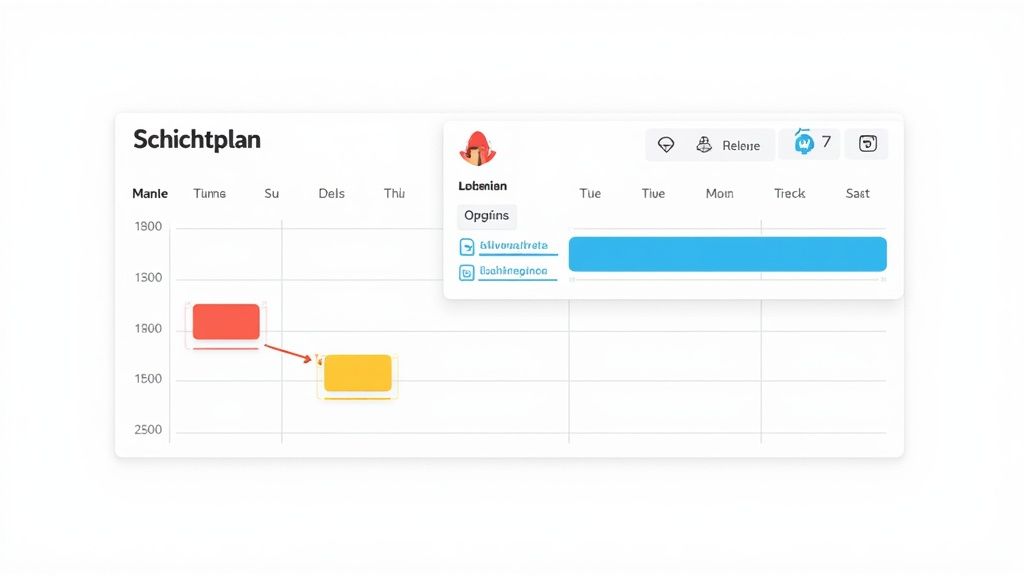
Ons belangrijkste instrument hiervoor is voorwaardelijke opmaak. Het is als een intelligente assistent die het uiterlijk van cellen automatisch aanpast op basis van de regels jij bepalen. Zo bouwen we een visueel systeem voor vroegtijdige waarschuwing rechtstreeks in uw systeem Personeelsplanning met Excel een.
Lagen automatisch van kleurcode voorzien
De snelste en meest effectieve stap is het kleurcoderen van de lagen. Onze hersenen nemen kleuren veel sneller waar dan tekst. Een kleurrijk plan is niet alleen een visuele verrijking, maar vooral een efficiëntiebooster.
En dit is hoe het werkt:
- Markeer het volledige planningsgebied waarin u later de dienstafkortingen gaat invoeren (bijvoorbeeld “F” voor vroeg, “S” voor laat).
- Navigeer in het lint naar «Home» → «Voorwaardelijke opmaak» → «Regels voor celmarkering» → «Tekstinhoud…».
- Vul bijvoorbeeld in het eerste veld de ploegcode in
F. - Selecteer rechts een geschikte kleur, bijvoorbeeld “gele vulling met donkergele tekst”, en bevestig met “OK”.
- Herhaal dit voor al uw laagtypen – “S” voor blauw, “N” voor grijs, enzovoort.
Voila! Zodra u een afkorting invoert, wordt de cel automatisch gekleurd. Hierdoor ontstaat er direct een veel beter overzicht van de verdeling van de werktijden.
Zet een systeem voor vroegtijdige waarschuwing op voor knelpunten en overuren
Maar voorwaardelijke opmaak kan veel meer dan alleen kleurrijke cellen maken. We gebruiken ze nu om kritische omstandigheden direct zichtbaar te maken. U kunt regels maken die ervoor zorgen dat cellen rood oplichten als een dienst onderbezet is of als een medewerker zijn contractuele uurdoel overschrijdt.
Stel u voor dat u een hulpkolom heeft die de wekelijkse uurrekening van een werknemer berekent. Met een eenvoudige regel kunt u alle waarden die het doel overschrijden rood markeren.
- Markeer de kolom met het totaal aantal weekuren.
- Ga naar «Voorwaardelijke opmaak» → «Regels voor celmarkering» → «Groter dan…».
- Vul bijvoorbeeld het maximale doelaantal uren in
42. - Kies een rode vulling voor de opmaak.
Nu zie je in één oogopslag wie het risico loopt te veel uren te verzamelen en kun je proactief tegenmaatregelen nemen. Hetzelfde werkt voor ploegendiensten: een AANTAL.ALS-formule telt het aantal werknemers per ploegendienst, en voorwaardelijke opmaak waarschuwt u zodra de doelwaarde wordt onderschreden.
Visuele voorbereiding verandert reactieve planning in proactieve controle. Je ziet problemen voordat ze zich voordoen en kunt handelen in plaats van alleen maar reageren. Dit is de sleutel tot een stressvrije en eerlijke implementatieplanning.
Foutloze invoer via vervolgkeuzelijsten
Typefouten zijn een van de meest voorkomende bronnen van fouten. Zodra u “Peter Meier” en één keer “Peter Meyer” schrijft, kloppen uw uurberekeningen niet meer. Dit kun je eenvoudig voorkomen met vervolgkeuzelijsten die je in Excel instelt met behulp van ‘Data Validation’.
Om een vervolgkeuzelijst voor werknemersnamen in het ploegenschema te maken:
- Klik in de eerste cel waar u een werknemersnaam wilt selecteren.
- Ga naar het tabblad “Gegevens” en klik op “Gegevensverificatie”.
- Selecteer onder “Toestaan:” de optie “Lijst”.
- Klik in het veld “Bron:” en markeer de kolom met alle werknemersnamen in uw stamgegevensblad.
- Bevestig met «OK» en sleep de cel in de hoek naar beneden om de vervolgkeuzelijstfunctie op het hele gebied toe te passen.
Vanaf nu kunt u uitsluitend medewerkers selecteren uit een vooraf gedefinieerde lijst. Dit garandeert consistent schrijven en zorgt ervoor dat al uw formules soepel werken.
Een klein dashboard voor een snel overzicht
Tot slot kunt u de belangrijkste kerncijfers uit uw planning samenvatten op een overzichtelijk dashboard. Met Draaitabellen en de bijbehorende diagrammen, is dit in slechts enkele minuten gerealiseerd.
Maak in een nieuw spreadsheet een draaitabel op basis van uw ploegendienstgegevens. Hiermee kunt u evaluaties maken zoals:
- Urenverdeling per medewerker: Wie heeft hoeveel uur gewerkt? Een staafdiagram laat dit in één oogopslag zien.
- Aantal geplande vakantiedagen per maand: Hoe is de vakantieplanning over het jaar verdeeld?
- Bezetting per weekdag: Op welke dagen is de personeelsbezetting het laagst?
Zo transformeert u uw Excel-bestand van een pure planningstabel naar een analyse- en controletool waarmee u weloverwogen beslissingen kunt nemen.
Beheer afwezigheden en vakantiedagen slim
Vakantie, ziekte, bijscholing – afwezigheden zijn een integraal en vaak onvoorspelbaar onderdeel van iedereen Personeelsplanning met Excel. Een systeem waarmee u overzicht houdt, is daarom geen luxe, maar noodzaak. Zonder centrale opname plan je snel mensen in die er niet eens zijn.
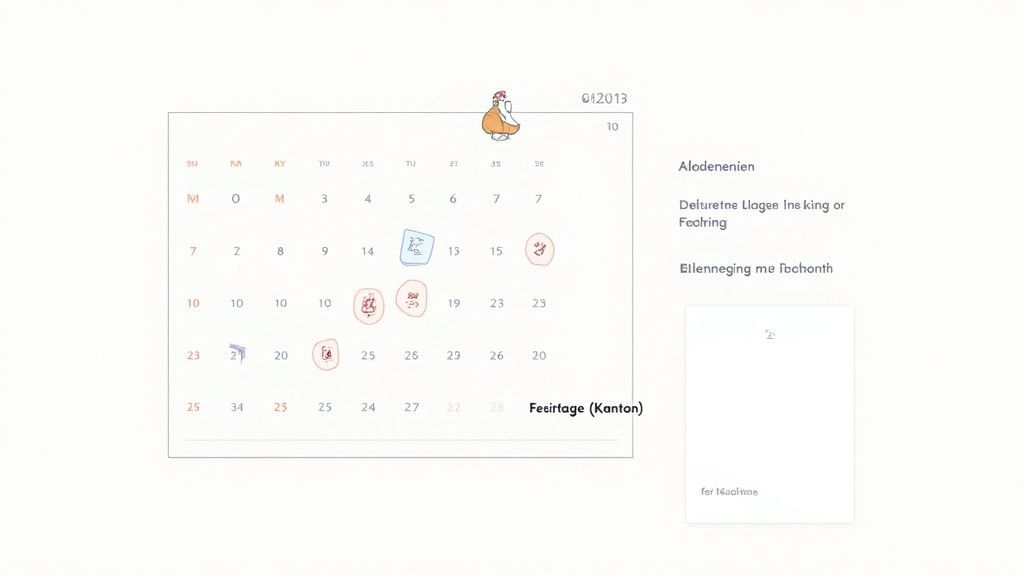
Precies zo’n systeem zijn we nu aan het opzetten door speciaal voor afwezigheden een aparte tabel te maken. In dit blad noteer je elk incident: naam van de medewerker, begin- en einddatum en een duidelijke reden zoals ‘vakantie’, ‘ziek’ of ‘militaire dienst’.
Maak afwezigheden direct zichtbaar in het ploegenplan
Natuurlijk heeft een pure lijst weinig nut als de informatie niet terechtkomt waar ze thuishoort: direct in het ploegenrooster. Met een slimme formule zorgen wij ervoor dat een nieuw ingevoerd verzuim automatisch oplicht in het planningsblad.
Stel je je ploegenschema voor: de dagen staan in de kolommen, de medewerkers staan in de rijen. Voor elke cel, dus voor elke dag en elke werknemer, controleert een formule nu of er voor deze datum een vermelding in de verzuimbrief bestaat.
Een combinatie met SUMMEWENN of ZÄHLENWENNS is hiervoor ideaal. De formule controleert snel of het personeelsnummer van de medewerker en de datum van de dienstdag in de verzuimlijst overeenkomen. Als dit het geval is, schrijft ze de reden van afwezigheid (bijvoorbeeld een “U” voor vakantie) rechtstreeks in de cel. Zo zie je in één oogopslag wie er wanneer niet beschikbaar is.
Integreer kantonale feestdagen correct
Een cruciaal punt, vooral voor bedrijven in Zwitserland, is de juiste afhandeling van kantonale vakanties. Deze hebben niet alleen invloed op de beschikbare werkdagen, maar uiteraard ook op de berekening van de vakantierechten.
Een aparte spreadsheet die exclusief alle relevante feestdagen in uw kanton vermeldt, is hier de schoonste oplossing. Dit bereik kan vervolgens worden uitgedrukt in formules zoals
NETTOARBEITSTAGEom ervoor te zorgen dat deze dagen niet ten onrechte als reguliere werkdagen worden geteld.
Een Excel-sjabloon dat in 2023 populair werd onder Zwitserse middelgrote bedrijven, dekt maximaal 17 verschillende soorten verzuim van vakantie tot bijscholing en ziekte tot ouderschapsverlof en oproepdiensten. Het grootste voordeel: de automatische integratie van kantonspecifieke feestdagen, die, zoals we weten, in Zwitserland sterk variëren. Meer details over dergelijke verzuimplanners vindt u hier.
Houd vakantierechten bij
Eén van de meest voorkomende vragen op de HR-afdeling is: “Hoeveel vakantiedagen heb ik eigenlijk nog?” Met een eenvoudig overzicht kunt u deze vraag proactief beantwoorden en zo voor absolute duidelijkheid zorgen.
Om dit te doen, richt u een klein gebied in uw Excel-bestand in waarin voor elke medewerker drie sleutelwaarden worden weergegeven:
- Algemene bewering: De contractueel overeengekomen jaarlijkse vakantie. Een vaste waarde.
- Aantal dagen: Deze waarde wordt gegeven met a
ZÄHLENWENNS-Formule live getrokken uit uw afwezigheidslijst. De formule telt eenvoudigweg alle vermeldingen die aan de werknemer zijn toegewezen en als “vakantie” zijn gemarkeerd. - Resterende claim: Dit is dan slechts een eenvoudige aftrekking (
Gesamtanspruch - Genommene Tage).
Dit kleine maar effectieve overzicht zorgt voor transparantie, voorkomt misverstanden en bespaart u eindeloze discussies aan het eind van het jaar. U heeft altijd een betrouwbare database bij de hand.
Wanneer uw Excel-planning zijn grenzen bereikt
Excel is een fantastisch hulpmiddel, daar bestaat geen twijfel over. Ik vergelijk het graag met een Zwitsers zakmes: het kan ongelooflijk veel, maar er zijn vaak betere gereedschappen voor zeer gespecialiseerde taken. Op een gegeven moment komt er een punt waarop je liefdevol gebouwd wordt Personeelsplanning met Excel creëert meer problemen dan het oplost.
Het is van cruciaal belang om deze signalen vroegtijdig te herkennen. Zo kun je de volgende stap plannen voordat frustratie en fouten de overhand krijgen.
Gelijktijdige toegang wordt een nachtmerrie
Een van de eerste en meest vervelende signalen: de strijd om de ‘enige ware’ versie van het bestand. Zodra meerdere coördinatoren tegelijkertijd moeten plannen, ontstaat er chaos. Wie heeft nu het meest actuele bestand? Wie heeft zojuist wiens wijzigingen overschreven?
Natuurlijk kunt u gedeelde Drives of online versies zoals SharePoint proberen. Maar het risico op synchronisatieconflicten, overschrijven en gegevensverlies blijft bestaan. Planning wordt lastig en foutgevoelig omdat er maar één persoon tegelijk echt veilig kan werken.
Complexe regels zijn lastig te automatiseren
Uw bedrijf groeit, en daarmee ook de complexiteit. Plotseling moet je rekening houden met wettelijke rusttijden, branchespecifieke bonussen of complexe werktijdmodellen.
In Excel kan dit op de een of andere manier worden weergegeven met geneste IF-functies en formulemonsters, maar onderhoud wordt een hel. Een automatische controle of de wettelijke rusttijd van 11 uur tussen twee ploegendiensten is in Excel nauwelijks betrouwbaar en bovendien niet dynamisch uitvoerbaar.
Het omslagpunt is wanneer u meer tijd besteedt aan het repareren en controleren van uw Excel-logica dan aan het daadwerkelijk plannen. Uw hulpmiddelen moeten u ondersteunen en niet vertragen.
Gegevensbescherming en gegevensbeveiliging zijn in gevaar
Eerlijk gezegd: personeelsgegevens behoren tot de meest gevoelige informatie die er is. Een Excel-bestand dat eenvoudigweg via e-mail wordt verzonden of op een onbeveiligde schijf wordt opgeslagen, vormt een enorm veiligheidsrisico.
Het is moeilijk te begrijpen wie welke gegevens wanneer heeft bekeken of gewijzigd. AVG-conform beheer van toegangsrechten en volledige registratie van wijzigingen zijn met een eenvoudig Excel-bestand vrijwel onmogelijk. Dit risico moet je zeker niet onderschatten.
Checklist: Tijd om te veranderen?
Als u op meerdere van deze punten met uw hoofd knikt, is het waarschijnlijk tijd om een gespecialiseerde softwareoplossing te overwegen.
- Samenwerking: Plannen meer dan twee mensen regelmatig tegelijkertijd hetzelfde plan?
- Complexiteit: Moet u automatisch complexe regels met meerdere niveaus controleren (bijvoorbeeld rusttijden, kwalificatiecontroles)?
- Gegevensbescherming:Krijgt u last van de gedachte dat gevoelige personeelsgegevens in een onbeveiligd bestand worden opgeslagen?
- Mobiliteit: Moeten uw medewerkers onderweg hun beschikbaarheid of werktijden kunnen melden en inzien?
- Groei: Besteedt u meerdere uren per week aan handmatig gegevensonderhoud dat eigenlijk geautomatiseerd kan worden?
Het gaat niet om het demoniseren van Excel. Het is een krachtig hulpmiddel. Maar het gaat erom realistisch te beoordelen wanneer u uw beproefde tool bent ontgroeid en de volgende stap simpelweg logischer is voor uw bedrijf.
Typische vragen en antwoorden over personeelsplanning in Excel
Als het om personeelsplanning met Excel gaat, duiken steeds dezelfde hindernissen op. Maak je geen zorgen, dit is normaal. Hier zijn de oplossingen voor de meest voorkomende struikelblokken, zodat u snel weer perspectief krijgt.
Hoe kan ik automatisch rekening houden met kantonale feestdagen?
Een klassieker! De oplossing is eenvoudiger dan u denkt: maak uw eigen spreadsheet speciaal voor de feestdagen. Maak een lijst van alle feestdagen die relevant zijn voor uw kanton, met de exacte datum.
Nu komt de truc: markeer dit hele gegevensgebied en geef het bijvoorbeeld een duidelijke naam in het naamveld (dat is het kleine veld links van de formuleregel) Vakantie_ZH.
Als je nu formules gebruikt zoals NETTOARBEITSTAGE Om het te gebruiken, typt u gewoon Feiertage_ZH als argument. Excel haalt vervolgens de lijst op en weet precies welke dagen voor alle berekeningen als niet-werkdagen moeten worden beschouwd.
Kan over- of onderbezetting in kleur worden gemarkeerd?
Ja, absoluut! Dit is een goed voorbeeld van de kracht van voorwaardelijke opmaak. Eerst moet je natuurlijk voor elke dienst een streefwaarde definiëren, d.w.z. hoeveel mensen je nodig hebt. Vervolgens tel je in een hulpkolom met behulp van de formule ZÄHLENWENNS de medewerkers hebben daadwerkelijk voor deze exacte dienst ingepland.
Nu komt de magie: u maakt een nieuwe voorwaardelijke opmaakregel. Deze regel is heel eenvoudig en vergelijkt alleen de werkelijke waarde (uw telling) met de doelwaarde. Zodra de twee waarden van elkaar verschillen, kleurt de regel de cel automatisch rood. Hierdoor zijn knelpunten of overplanning voor u direct zichtbaar.
Hoe voorkom ik dat mijn formules per ongeluk worden overschreven?
Dit gebeurt sneller dan je denkt en kan de hele planning tot stilstand brengen. De beste bescherming hiertegen is de ingebouwde bladbeveiliging van Excel. Hierdoor kunt u specifiek alleen die cellen vergrendelen die formules of vaste specificaties bevatten. Alle overige cellen waarin jouw team actief iets moet invoeren – zoals de opdracht via keuzemenu – blijven vrij toegankelijk.
Je vindt deze functie onder het tabblad “Controleren” en dan “Bescherm blad”. Mijn tip: geef de beveiliging een wachtwoord en verwijder het vinkje bij “Selecteer vergrendelde cellen”. Dit betekent dat er niet eens meer op de beschermde cellen kan worden geklikt, wat de foutgevoeligheid drastisch verkleint.
Loopt uw Excel-planning langzaam tegen zijn grenzen? Bent u op zoek naar een oplossing die beschikbaarheid, urenregistratie en salarisadministratie naadloos combineert in één systeem, dan is het tijd voor de volgende stap. baan.rocks automatiseert uw volledige operationele planning en geeft uw team de juiste mobiele tools. Ontdek nu hoe u uw administratieve rompslomp tot een minimum kunt beperken.