
Du willst einen Schichtplan Excel erstellen und fragst dich, ob Excel dafür wirklich ausreicht? Klare Antwort: Ja, absolut! Gerade für kleinere und mittlere Betriebe ist Excel oft die pragmatischste und kostengünstigste Lösung für die Personalplanung.
Excel-Schichtplan Vorlage gratis erhalten
Trag deine E-Mail und deinen Vornamen ein – wir schicken dir die Vorlage direkt zu. Ideal, wenn du deinen Schichtplan schnell und ohne Extra-Software aufsetzen willst.
💡 Schichtplan Excel — Schnellantwort
Ein Excel-Schichtplan kombiniert:
- ✅ Tabellenstruktur mit Mitarbeitern (Zeilen) und Tagen (Spalten)
- ✅ Automatische Formeln für Stundenberechnung und Schicht-Zählung
- ✅ Bedingte Formatierung für visuelle Übersicht (Farben pro Schicht)
- ✅ Kostenlos — keine zusätzliche Software nötig
Diese Anleitung ist dein direkter Weg zu einem Plan, der wirklich funktioniert. Wir bauen zusammen eine stabile Basis und verwandeln sie mit den richtigen Formeln und ein paar visuellen Tricks in ein Werkzeug, das dir den Alltag erleichtert.
Warum Excel für deinen Schichtplan oft die beste Wahl ist
Ein guter Schichtplan ist so viel mehr als nur eine Tabelle mit Namen und Zeiten – er ist das Rückgrat deiner täglichen Abläufe. Er sorgt für Klarheit, beugt der Überlastung im Team vor und ist die Grundlage für eine faire, gesetzeskonforme Einsatzplanung. Und genau hier kann dir ein clever aufgebauter Excel-Schichtplan unschätzbare Dienste leisten.

Die Vorteile eines Excel-Plans auf den Punkt gebracht
Bevor wir in die Praxis einsteigen, lass uns kurz klären, warum so viele Betriebe auf diese Methode schwören. Die Gründe sind meist sehr bodenständig und nachvollziehbar.
- Keine Zusatzkosten: Microsoft Office ist in den allermeisten Unternehmen sowieso schon im Einsatz. Du musst also keine neue Software anschaffen, um direkt loslegen zu können.
- Maximale Flexibilität: Jeder Betrieb tickt anders. In Excel kannst du deinen Plan exakt auf deine Bedürfnisse zuschneiden – von der simplen Wochenübersicht bis hin zu komplexen Monatsplänen mit Soll-Ist-Abgleich.
- Die volle Kontrolle: Du bestimmst die Regeln, die Formeln und das Design. Es gibt keine starren Vorgaben oder Einschränkungen durch eine vorgefertigte Software.
Diese Tabelle gibt dir einen schnellen Überblick über die wichtigsten Funktionen, die wir behandeln, um einen effektiven Schichtplan zu erstellen.
Kernfunktionen für deinen Excel-Schichtplan
| Funktion | Dein Nutzen | Schwierigkeitsgrad |
|---|---|---|
| Grundlegender Tabellenaufbau | Schafft eine klare, übersichtliche Struktur für Tage, Mitarbeiter und Schichten. | Leicht |
| Formeln zur Stundenberechnung | Automatisiert die Berechnung von Arbeitsstunden, Pausen und Überstunden. | Mittel |
| Bedingte Formatierung | Visualisiert Schichten, Überlappungen oder freie Tage farblich für mehr Übersicht. | Mittel |
| Datenvalidierung (Dropdowns) | Vereinfacht die Dateneingabe und verhindert Fehler bei der Schichtzuweisung. | Leicht |
| Drucklayout-Optimierung | Sorgt dafür, dass der Plan auch auf Papier gut lesbar und professionell aussieht. | Leicht |
Mit diesen Bausteinen schaffst du einen Plan, der nicht nur funktioniert, sondern dir und deinem Team die Arbeit spürbar erleichtert.
Worauf du bei der Planung wirklich achten solltest
Ein Plan ist nur dann gut, wenn er die Realität abbildet. Das heisst, er muss die betrieblichen Anforderungen genauso berücksichtigen wie die Bedürfnisse deiner Mitarbeitenden. Denk immer daran, gesetzliche Vorgaben wie Ruhezeiten und maximale Arbeitsstunden einzuhalten – das ist nicht verhandelbar. Eine transparente und faire Verteilung der Schichten ist der Schlüssel für ein zufriedenes Team.
Ein transparenter, realistischer und flexibel anpassbarer Dienstplan stärkt die Motivation und Planbarkeit für alle Beteiligten. Er ist ein Zeichen von Wertschätzung und guter Organisation.
Auch wenn Excel enorm vielseitig ist, kommt es irgendwann an seine Grenzen, gerade wenn das Team wächst oder die Anforderungen komplexer werden. In unserem umfassenden Leitfaden zur Schichtplanung gehen wir genauer darauf ein, wann der Umstieg auf ein spezialisiertes Personalplanung Tool Sinn ergibt.
Jetzt konzentrieren wir uns aber erst einmal darauf, das Maximum aus Excel herauszuholen. Los geht’s!
Die richtige Tabellenstruktur als Fundament aufbauen
Ein guter Schichtplan steht und fällt mit einer durchdachten Struktur. Bevor du dich überhaupt mit Formeln beschäftigst, legst du das Fundament für deinen Plan. Das klingt vielleicht banal, aber eine logische Anordnung der Spalten und Zeilen spart dir später unglaublich viel Zeit und Nerven.
Du startest mit einem leeren Tabellenblatt. Die obersten Zeilen reservierst du ganz bewusst für allgemeine Infos. Hier trägst du den Monat und das Jahr ein, damit der Plan eindeutig zugeordnet werden kann. Darunter baust du die Tagesansicht auf: In eine Zeile kommen die Kalendertage (1, 2, 3, …) und direkt darunter die dazugehörigen Wochentage (Mo, Di, Mi, …). Das ist die Basis für alles Weitere.
Mitarbeitende und Schichten definieren
Sobald der Kopfbereich steht, folgt die Liste deiner Leute. In der ersten Spalte (Spalte A) trägst du untereinander die Namen deines Teams ein. So hat jede Person ihre eigene Zeile, in der die Schichten für den gesamten Monat geplant werden – schön übersichtlich.
Ein zentraler Punkt, der oft unterschätzt wird, ist die klare Definition deiner Schichten. Damit nicht jeder seine eigenen Abkürzungen erfindet und Chaos ausbricht, erstellst du eine kleine Legende direkt auf dem Tabellenblatt.
- F Frühschicht (06:00 – 14:30 Uhr)
- S Spätschicht (14:00 – 22:30 Uhr)
- N Nachtschicht (22:00 – 06:30 Uhr)
- U Urlaub
- K Krank
Diese Legende sorgt dafür, dass jeder im Team – vom Azubi bis zur Leitung – die Kürzel versteht und der Plan für alle lesbar bleibt. Sie ist ausserdem die Grundlage für spätere Berechnungen.
Ein durchdachter Aufbau ist die halbe Miete. Nimm dir die Zeit, die Tabelle sauber zu strukturieren. Das macht die spätere Arbeit mit Formeln und die gesamte Einsatzplanung um ein Vielfaches einfacher. Mehr dazu findest du in unserem Leitfaden zur Einsatzplanung.
Visuelle Hilfen für eine bessere Übersicht
Um häufige Planungsfehler von vornherein zu vermeiden, nutzt du ganz einfache visuelle Hilfsmittel. Nehmen wir als Beispiel ein kleines Café, das auch am Wochenende geöffnet hat. Hier ist es goldwert, die Spalten für Samstage und Sonntage farblich hervorzuheben.
Du kannst die Spalten für alle Samstage grau und für alle Sonntage hellblau einfärben. Das erreichst du ganz einfach über die Füllfarbe-Funktion von Excel. So siehst du auf einen Blick, wo die Wochenenden liegen, und kannst die Besetzung fair und vorausschauend planen. Dasselbe Prinzip gilt natürlich auch für gesetzliche Feiertage, die du ebenfalls mit einer eigenen Farbe markieren kannst.
Mit dieser klaren Grundstruktur haben wir eine solide Basis geschaffen. Jeder Mitarbeitende hat seine Zeile, jeder Tag seine Spalte, und die Schichtkürzel sind für alle verständlich definiert. Im nächsten Schritt werden wir diese Struktur mit intelligenten Formeln zum Leben erwecken.
So automatisierst du die Datums-Generierung
Der wahre Zauber von Excel liegt in der Automatisierung. Statt jeden Monat händisch alle Kalendertage und Wochentage neu einzutragen, lässt du Excel diese Arbeit für dich erledigen. Das spart nicht nur Zeit, sondern verhindert auch Tippfehler bei Feiertagen oder Schaltjahren.
Kalendertage automatisch ausfüllen
Trage in Zelle C1 das Startdatum des Monats ein, etwa 01.03.2026. In der Zelle direkt daneben (D1) schreibst du die Formel:
=C1+1
Diese Formel addiert einfach einen Tag zum vorherigen Datum. Ziehe diese Formel nun nach rechts bis zum Ende des Monats – Excel füllt automatisch alle Tage aus. Noch eleganter wird es, wenn du die DATUM-Funktion nutzt:
=DATUM(2026;3;SPALTE()-2)
Diese Formel generiert das Datum dynamisch basierend auf der Spaltennummer. Wenn du den Plan für einen neuen Monat kopierst, musst du nur noch Jahr und Monat anpassen.
Wochentage automatisch anzeigen
Direkt unter den Kalendertagen (etwa in Zeile 2) möchtest du die Wochentage sehen. Mit der TEXT-Funktion ist das ein Kinderspiel:
=TEXT(C1;"TT")
Das "TT"-Format zeigt den Wochentag als Abkürzung (Mo, Di, Mi, …). Für die ausgeschriebene Variante nutzt du "TTTT". Ziehe auch diese Formel nach rechts, und Excel befüllt alle Wochentage automatisch.
Wochenenden und Feiertage automatisch markieren
Mit der bedingten Formatierung kannst du Wochenenden automatisch einfärben lassen. Markiere den gesamten Datumsbereich und erstelle eine neue Regel:
=WOCHENTAG(C$1;2)>=6
Diese Formel prüft, ob das Datum auf einen Samstag (6) oder Sonntag (7) fällt. Wähle eine Füllfarbe, und alle Wochenend-Spalten werden automatisch hervorgehoben – egal welchen Monat du planst.
Für Feiertage kannst du eine separate Liste anlegen und diese per VERGLEICH-Funktion abgleichen. So werden auch Ostern, Pfingsten oder Betriebsferien automatisch im Plan sichtbar.
Mit diesen Automatisierungen erstellst du einen dynamischen Schichtplan, der sich mit minimalem Aufwand an jeden Monat anpassen lässt. Gerade für wiederkehrende Planungen in der Personaldienstleistung oder im Event-Management ist das ein enormer Zeitgewinn.
Clevere Formeln, die für dich rechnen
Jetzt bringen wir Leben in deinen Schichtplan. Statt mühsam Stunden von Hand zusammenzuzählen und dich mit dem Taschenrechner abzuquälen, lässt du Excel die ganze Rechenarbeit übernehmen. Das spart dir nicht nur einen Haufen Zeit, sondern minimiert auch Flüchtigkeitsfehler, die bei der manuellen Abrechnung schnell mal passieren.
Keine Sorge, du musst kein Formel-Guru sein. Wir gehen die wichtigsten Funktionen jetzt Schritt für Schritt durch und ich zeige dir anhand von praktischen Beispielen, wie du deinen statischen Plan in ein dynamisches Werkzeug verwandelst.
Schichten pro Person automatisch zählen
Der erste Schritt zur Automatisierung ist, sich einen schnellen Überblick zu verschaffen. Wie viele Frühschichten hatte Mitarbeiter A diesen Monat? Wie oft war Mitarbeiterin B im Urlaub? Genau für solche Fragen ist die ZÄHLENWENN-Funktion wie gemacht.
Stell dir vor, der Planungsbereich für einen deiner Mitarbeiter erstreckt sich von Zelle C2 bis AG2. In Zelle AH2 möchtest du nun die Anzahl seiner Frühschichten (mit dem Kürzel ‹F›) sehen. Die Formel dafür ist verblüffend einfach:
=ZÄHLENWENN(C2:AG2;"F")
Diese Formel scannt den festgelegten Bereich und zählt, wie oft der Buchstabe «F» darin vorkommt. Das kannst du für jede Schichtart wiederholen (Spätschicht ‹S›, Nachtschicht ‹N›, Urlaub ‹U› etc.) und bekommst so eine blitzsaubere Monatsübersicht für jede Person.
Die folgende Infografik verdeutlicht, wie die Grundstruktur deiner Tabelle aussehen sollte, damit solche Formeln reibungslos greifen.
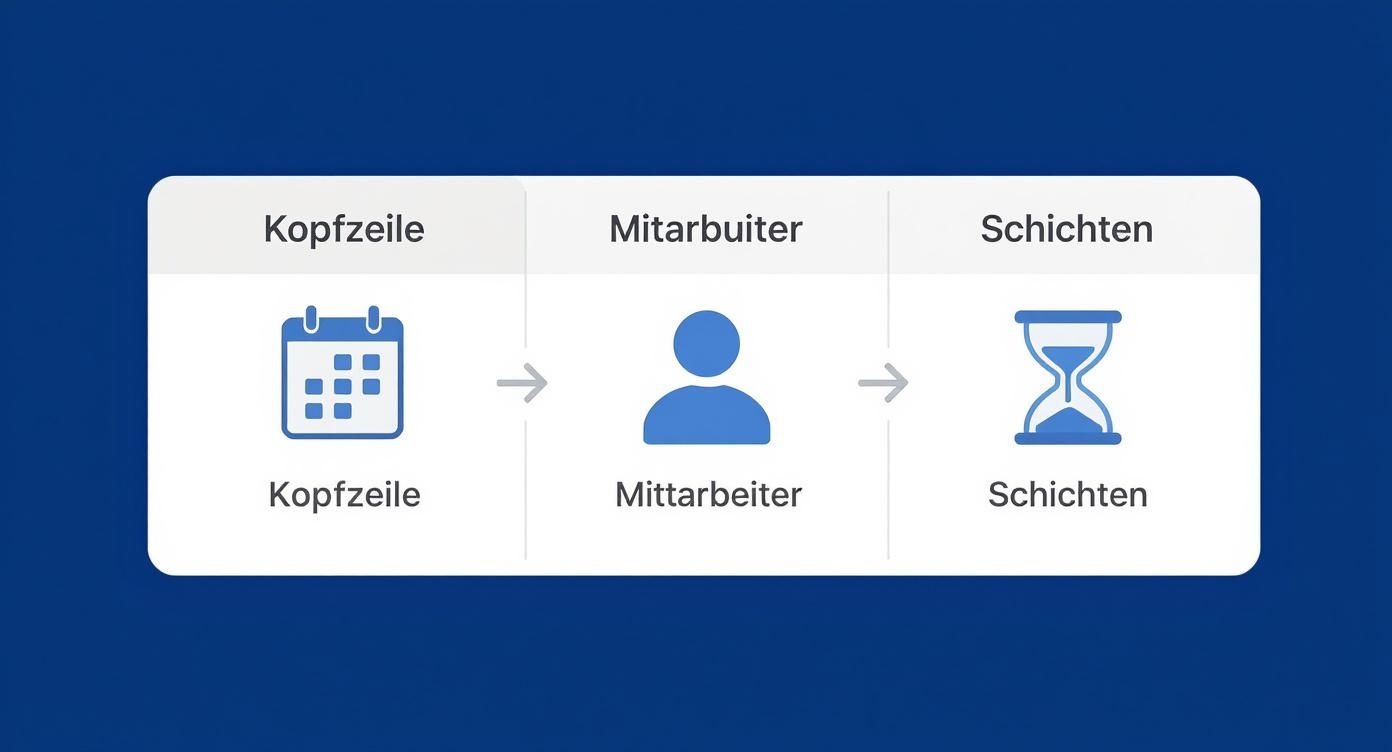
Ein logischer Aufbau mit einer klaren Kopfzeile, sauber getrennten Mitarbeiterzeilen und konsistenten Schichtkürzeln ist wirklich das A und O. Ohne diese Ordnung funktionieren die besten Automatisierungen nicht.
Arbeitsstunden präzise berechnen
Das blosse Zählen von Schichten ist schon mal ein guter Anfang. Aber die wahre Magie entfaltet sich, wenn Excel auch die Arbeitsstunden für dich zusammenrechnet. Hierfür kombinierst du deine ZÄHLENWENN-Funktion geschickt mit dem SVERWEIS.
Dazu legst du dir zuerst eine kleine Hilfstabelle an – quasi deine Legende. Dort ordnest du jedem Schichtkürzel die entsprechende Stundenzahl zu. Ein Beispiel:
- F = 8 Stunden
- S = 8 Stunden
- N = 8 Stunden
Angenommen, diese Legende befindet sich im Zellbereich A40:B42. Die Formel zur Berechnung der Gesamtstunden für einen Mitarbeiter (dessen Schichten in C2:AG2 stehen) könnte dann so aussehen:
=(ZÄHLENWENN(C2:AG2;"F")*SVERWEIS("F";$A$40:$B$42;2;FALSCH)) + (ZÄHLENWENN(C2:AG2;"S")*SVERWEIS("S";$A$40:$B$42;2;FALSCH))
Was passiert hier? Die Formel zählt zuerst alle Frühschichten, holt sich dann den passenden Stundenwert (die 8) aus deiner Legende und multipliziert beides. Dasselbe macht sie für die Spätschichten und addiert am Ende alles zusammen.
Wiederkehrende Schicht-Rhythmen abbilden
In vielen Betrieben gibt es feste Schichtzyklen – ein Klassiker ist der Rhythmus «vier Frühschichten, dann zwei Tage frei». Die Erstellung solcher Schichtpläne in Excel hat sich in der Schweiz längst als Standardpraxis etabliert. Mit Funktionen wie der REST-Funktion kannst du solche wiederkehrenden Muster automatisch abbilden lassen. Das spart enorm Zeit und erlaubt es dir, verschiedene Planungsvarianten schnell durchzuspielen.
Praxis-Tipp: Richte dir eine Spalte für die vertraglichen «Soll-Stunden» und eine für die berechneten «Ist-Stunden» ein. Mit einer simplen Subtraktion (
=Ist-Stunden - Soll-Stunden) siehst du auf einen Blick, wer Über- oder Minusstunden angesammelt hat. Das ist Gold wert für die Monatsabrechnung und die Anbindung an deine Zeiterfassung.
Diese automatisierten Berechnungen sind das Herzstück eines jeden guten Excel-Schichtplans. Sie geben dir die Kontrolle und den Überblick zurück, den du für eine faire und genaue Personalplanung brauchst. Im nächsten Schritt machen wir den Plan mit etwas Farbe noch deutlich übersichtlicher.
Mehr Überblick durch bedingte Formatierung
Ein Schichtplan voller Buchstaben und Zahlen kann schnell unübersichtlich und erdrückend wirken. Dein Gehirn muss jedes Kürzel einzeln entschlüsseln – das ist nicht nur ermüdend, sondern öffnet auch Tür und Tor für Fehler. Genau hier setzt die bedingte Formatierung von Excel an. Sie ist ein starkes Werkzeug, um deinen Plan mit wenigen Klicks visuell aufzuwerten und intuitiv lesbar zu machen.
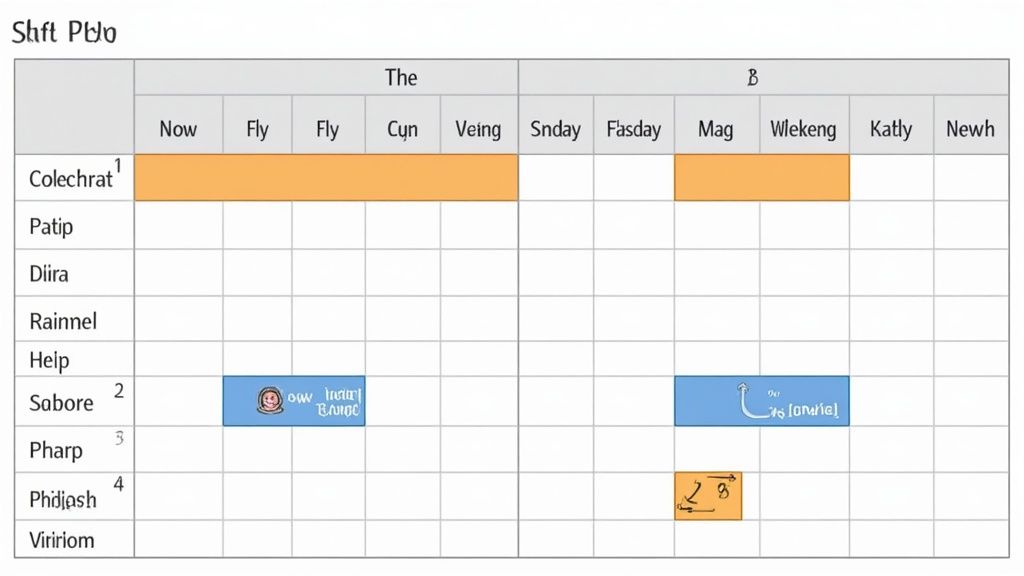
Stell dir vor, dein Schichtplan würde die wichtigsten Informationen auf einen Blick preisgeben, ganz ohne dass du dich durch eine Wüste aus Daten kämpfen musst. Das ist kein Hexenwerk, sondern das Ergebnis von ein paar cleveren visuellen Regeln.
Schichten und Abwesenheiten automatisch einfärben
Die wohl häufigste Anwendung ist das farbliche Kennzeichnen der verschiedenen Schichten. Das hilft nicht nur dir bei der Planung, sondern auch deinem Team, den Plan blitzschnell zu erfassen. Du kannst ganz einfach Regeln definieren, die Excel dann automatisch für dich anwendet.
Markiere dafür den gesamten Planungsbereich deiner Tabelle. Im Menüband gehst du dann auf «Start» -> «Bedingte Formatierung» -> «Regeln zum Hervorheben von Zellen» -> «Textinhalt».
Jetzt legst du deine Regeln fest:
- Regel 1: Gib bei «Zellen formatieren, die folgenden Text enthalten» das Kürzel «F» für die Frühschicht ein. Wähle eine passende Füllfarbe aus, etwa ein helles Gelb.
- Regel 2: Wiederhole das Ganze für das Kürzel «S» (Spätschicht) und wähle eine andere Farbe, etwa ein leichtes Blau.
- Regel 3: Zum Schluss machst du dasselbe für «N» (Nachtschicht) mit einer dritten Farbe, etwa einem dezenten Grau.
Nach dem gleichen Prinzip kannst du natürlich auch Abwesenheiten visuell hervorheben. Gerade im Pflegebereich ist es absolut entscheidend, sofort zu sehen, wo Personal fehlt.
Nehmen wir ein praktisches Beispiel: Du erstellst eine Regel, die alle Zellen mit dem Kürzel «U» für Urlaub grün färbt und alle Zellen mit «K» für Krankheit in einem auffälligen Rot. So siehst du mit einem Blick, wo du eventuell Ersatz organisieren musst, und behältst die Personaldecke viel besser im Auge.
Warnungen vor Planungsfehlern einrichten
Die bedingte Formatierung kann aber noch viel mehr als nur schön aussehen. Sie kann dich aktiv vor Fehlern warnen. Einer der häufigsten Schnitzer ist die versehentliche Doppelbelegung oder die Missachtung von Ruhezeiten.
Hier kommt eine formelbasierte Regel ins Spiel. Angenommen, du möchtest sicherstellen, dass niemand nach einer Nachtschicht direkt am nächsten Tag eine Frühschicht übernehmen muss. Dafür erstellst du eine Regel, die prüft, ob in einer Zelle ein «F» steht, während in der Zelle direkt links davon ein «N» eingetragen ist. Wenn diese Bedingung zutrifft, färbt Excel die Zelle rot ein – ein unübersehbares Signal für einen potenziellen Verstoss gegen die Ruhezeiten.
Solche visuellen Helfer sind keine Spielerei. Sie verringern nachweislich Fehler, verbessern die Lesbarkeit des Plans enorm und vereinfachen die Kommunikation im Team erheblich. Der Plan wird einfach intuitiver und für alle Beteiligten sofort verständlich.
Schichtplan Excel Vorlage — Kostenlose Templates & Best Practices
Gerade am Anfang oder für wiederkehrende Standard-Szenarien sparst du dir mit einer fertigen Schichtplan Excel Vorlage enorm viel Zeit. Statt bei Null anzufangen, hast du bereits eine durchdachte Struktur mit vorgefertigten Formeln, bedingter Formatierung und klarem Layout.
Was eine gute Excel-Vorlage ausmacht
Nicht jede Vorlage ist gleich gut. Achte auf diese Qualitätsmerkmale:
- Automatische Datums-Generierung — du gibst nur Monat/Jahr ein, der Rest wird berechnet
- Integrierte Formeln für Stundenzählung und Soll-Ist-Abgleich
- Bedingte Formatierung für Schichten, Wochenenden und Feiertage
- Schweizer Standards — Feiertage, SECO-konforme Ruhezeiten, deutsche Sprache
- Druckoptimierung — der Plan passt sauber auf A4 Querformat
- Anpassbar — keine geschützten Zellen, volle Flexibilität
Typische Vorlage-Szenarien für die Schweiz
| Branche | Besonderheiten der Vorlage | Typische Schicht-Modelle |
|---|---|---|
| Gastro/Hotellerie | Wochenend-Hervorhebung, Split-Shifts, Spitzen-Markierung | Früh/Spät, Durchgehend |
| Gesundheitswesen | 24/7-Abdeckung, Nachtschicht-Rotation, Ruhezeiten-Warnungen | 3-Schicht (F/S/N) |
| Einzelhandel | Öffnungszeiten-Abdeckung, Stoßzeiten, Teilzeit-Modelle | Früh/Spät, Gleitzeit |
| Produktion | Kontinuierliche Schichten, Wechselrhythmen, Pausen-Tracking | 4-Schicht-Modell, Volldurchlauf |
| Eventpersonal | Projektbasiert, flexible Einsatzzeiten, Qualifikations-Matrix | Tagschichten, On-Demand |
Wie du eine Vorlage optimal nutzt
- Kopiere die Vorlage für jeden Monat in ein neues Tabellenblatt (nicht überschreiben!)
- Passe Monat/Jahr in der Kopfzeile an — Datums-Formeln aktualisieren automatisch
- Ergänze Mitarbeiterliste — füge neue Personen hinzu oder entferne ausgeschiedene
- Definiere deine Schichten — passe Kürzel und Uhrzeiten an (F/S/N oder eigene)
- Plane die Schichten — trage Schichtkürzel in die Zellen ein
- Prüfe Berechnungen — kontrolliere Summen, Überstunden, Ruhezeiten
- Exportiere für Aushang — drucke oder speichere als PDF
Insider-Tipp: Erstelle eine Master-Vorlage mit deinem Team, Schichtmodellen und Legenden — dann kopierst du diese einfach jeden Monat. Das spart 90% der Setup-Zeit und verhindert Fehler.
Import & Export — Excel-Schichtplan mit anderen Tools verbinden
Viele moderne HR-Tools und Zeiterfassungs-Systeme unterstützen Excel-Import für Soll-Schichten. Das bedeutet:
- Du planst in Excel (wo du die volle Kontrolle hast)
- Exportierst als CSV oder XLSX
- Importierst in dein Zeiterfassungs-Tool (z.B. job.rocks Zeiterfassung)
- Die Soll-Ist-Abgleich läuft automatisch
Umgekehrt funktioniert es auch: Erfasste Arbeitszeiten aus dem Tool zurück nach Excel exportieren für Monatsabrechnungen oder Analysen. Diese Hybrid-Lösung ist für viele KMU der perfekte Mittelweg zwischen Flexibilität und Automatisierung.
Mehr zum Thema Import/Export findest du im Microsoft Support: Importieren oder Exportieren von CSV-Dateien.
Den Schichtplan druckfertig machen
Ein digitaler Plan ist eine Sache, doch in der Praxis braucht es oft eine gedruckte Version für den Aushang im Pausenraum. Und jeder, der schon mal versucht hat, einen breiten Excel-Schichtplan zu drucken, kennt das Elend: Wichtige Spalten werden abgeschnitten oder der Plan verteilt sich unleserlich auf ein Dutzend Seiten.
Das muss aber nicht sein. Mit ein paar gezielten Klicks bringst du deinen Plan sauber und übersichtlich auf ein einziges A4-Blatt.
Druckbereich und Seitenlayout anpassen
Als Erstes sagst du Excel ganz genau, was überhaupt gedruckt werden soll. Markiere den kompletten Bereich deines Schichtplans – von der ersten bis zur letzten Zelle. Geh dann im Menü auf «Seitenlayout» und wähle «Druckbereich» > «Druckbereich festlegen».
Da ein Monatsplan fast immer breiter als hoch ist, ist das Querformat die logische Wahl.
- Klicke unter «Seitenlayout» auf «Ausrichtung» und wähle «Querformat».
- Gleich daneben findest du unter «Skalierung» die entscheidende Option «Anpassen». Stell hier «1 Seite breit» und «1 Seite hoch» ein. Excel staucht den Inhalt jetzt automatisch so zusammen, dass er perfekt auf eine Seite passt.
Kopfzeilen und Mitarbeiternamen auf jeder Seite wiederholen
Wenn dein Plan doch mal länger ist und sich über mehrere Seiten erstreckt, gibt es nichts Nervigeres, als den Überblick zu verlieren. Welche Spalte gehört zu welchem Tag? Welcher Mitarbeiter steht in dieser Zeile?
Die Lösung ist simpel: Die Kopfzeile mit den Wochentagen und die erste Spalte mit den Namen müssen auf jeder einzelnen Seite wiederholt werden.
Geh dazu auf «Seitenlayout» > «Drucktitel».
- Im Feld «Wiederholungszeilen oben» klickst du auf den kleinen Pfeil und markierst die Zeilen mit den Datums- und Wochentagsangaben.
- Im Feld «Wiederholungsspalten links» machst du dasselbe für die Spalte mit den Namen deiner Mitarbeitenden.
In der Schweiz unterliegen Schichtpläne strengen arbeitsgesetzlichen Vorgaben. Ein standardisiertes Format, wie es Excel ermöglicht, hilft dir, transparente und nachvollziehbare Pläne zu erstellen, die den Anforderungen des Staatssekretariats für Wirtschaft (SECO) genügen. Mehr zu den gesetzlichen Vorgaben für Schichtpläne findest du auf seco.admin.ch.
Praxis-Tipp: Füge über «Einfügen» > «Kopf- & Fusszeile» eine Fusszeile hinzu. Trag dort das aktuelle Datum und eine Versionsnummer ein, zum Beispiel «Version 1.1 vom 24.03.2026». Das vermeidet Verwirrung, wenn du den Plan kurzfristig anpassen und neu ausdrucken musst. So weiss jeder, welcher Aushang der aktuellste ist.
Gratis Vorlagen und wann ein Tool besser ist
Natürlich musst du das Rad nicht jedes Mal neu erfinden, wenn du einen Schichtplan in Excel auf die Beine stellen willst. Gerade für den Start ist eine fertige Vorlage Gold wert. Sie liefert dir die komplette Grundstruktur mitsamt Tabellen, Formeln und einer anständigen Formatierung – ein echter Turbo für den Einstieg.
Vor allem für kleinere Betriebe in der Schweiz sind solche kostenlosen Excel-Vorlagen ein Segen. Damit lassen sich Monatspläne im Handumdrehen erstellen. Schichtnamen, Arbeitszeiten oder auch Abwesenheiten wie Ferien und Krankheit kannst du ganz einfach an deine Bedürfnisse anpassen. Der Trend ist klar: Immer mehr Firmen lassen die Zettelwirtschaft hinter sich und steigen zumindest auf Excel um.
Wann stösst Excel an seine Grenzen?
So praktisch Excel auch sein mag – ab einer gewissen Firmengrösse oder bei komplexeren Anforderungen wird die Bastelei schnell mühsam und fehleranfällig. Wenn du merkst, dass du mehr Zeit mit der Fehlersuche in Formeln oder dem manuellen Nachtragen von Urlaubsanträgen verbringst als mit der eigentlichen Planung, dann läuten die Alarmglocken.
Das sind die typischen Anzeichen, dass es Zeit für einen Wechsel ist:
- Das Team wächst: Ab 15 bis 20 Mitarbeitenden wird die manuelle Koordination in Excel schnell zu einem unübersichtlichen Puzzle.
- Die Anforderungen werden komplexer: Du musst plötzlich Qualifikationen, verschiedene Standorte oder gesetzliche Ruhezeiten im Auge behalten. Das ist in Excel eine echte Qual.
- Du willst mehr als nur planen: Die Zeiterfassung soll direkt mit dem Plan verknüpft werden und die Daten sauber für die Lohnabrechnung aufbereitet werden.
- Das Kommunikations-Chaos beginnt: Das ständige Hin- und Herschicken von Excel-Dateien führt unweigerlich dazu, dass niemand mehr weiss, welche Version die aktuelle ist.
Wenn diese Punkte auf dich zutreffen, ist ein spezialisiertes Tool die deutlich bessere Wahl. Es bietet oft eine Mitarbeiter-App, automatische Benachrichtigungen bei Planänderungen und eine rechtssichere Dokumentation der Arbeitszeiten.
Eine professionelle Software nimmt dir viele dieser Schritte ab und reduziert den administrativen Aufwand massiv. Wenn du dir einen Überblick über die verschiedenen Optionen verschaffen willst, schau dir unseren Ratgeber an. Dort findest du eine detaillierte Übersicht von Personaleinsatzplanung Software für Schweizer KMU.
Übrigens: Strukturierte Planungshilfen sind nicht nur bei Schichtplänen nützlich. Ein ähnlicher Ansatz kann auch in anderen Bereichen helfen, zum Beispiel mit einer professionelle Redaktionsplan Vorlage.
Die häufigsten Fragen zum Excel-Schichtplan (FAQ)
In der Praxis tauchen bei der Schichtplanung mit Excel immer wieder dieselben Fragen auf. Hier sind die Antworten direkt aus dem Nähkästchen – kurz und bündig, damit du typische Stolpersteine von vornherein vermeidest.
Wie erstelle ich einen Excel Schichtplan automatisch?
Mit Datums-Formeln (=DATUM(Jahr;Monat;Tag) und =TEXT(Datum;"TT")), bedingter Formatierung für Wochenenden und einer gut strukturierten Vorlage erstellst du einen dynamischen Plan, der sich automatisch anpasst. Kombiniere das mit ZÄHLENWENN für Schicht-Zählungen und SVERWEIS für Stunden-Berechnungen – schon rechnet Excel alles für dich.
Welche Formel brauche ich für einen automatischen Schichtplan?
Die wichtigsten Formeln sind:
=DATUM(2026;3;SPALTE()-2)für automatische Tage=TEXT(Datum;"TT")für Wochentage=ZÄHLENWENN(Bereich;"F")für Schicht-Zählungen=WOCHENTAG(Datum;2)>=6für Wochenend-Markierungen
Kann Excel Schichtpläne vollautomatisch erstellen?
Ja, mit VBA-Makros kannst du sogar komplexe Schichtzyklen vollautomatisch generieren lassen. Für die meisten Betriebe reichen aber bereits die Standard-Formeln und bedingte Formatierung aus, um einen weitgehend automatisierten Plan zu haben. Nur bei sehr komplexen Rotationen oder Optimierungsanforderungen lohnt sich der Einsatz von Makros.
Wie spare ich Zeit bei der Schichtplanerstellung?
Erstelle eine Master-Vorlage mit allen Formeln, bedingten Formatierungen und Legenden. Diese kopierst du jeden Monat und passt nur noch Monat/Jahr sowie individuelle Abwesenheiten an. So sparst du 80% der Aufbauzeit und vermeidest Fehler.
Was sind die besten Excel-Vorlagen für Schichtpläne?
Such nach Vorlagen, die bereits Formeln zur Stundenberechnung, bedingte Formatierung für Schichten und eine klare Struktur mitbringen. Achte darauf, dass die Vorlage an Schweizer Standards angepasst ist (Feiertagsregelungen, SECO-Vorgaben). Die meisten Vorlagen sind kostenlos verfügbar, aber passe sie unbedingt an deine spezifischen Bedürfnisse an.
Wie gehe ich mit kurzfristigen Änderungen um?
Das ist die Achillesferse jedes Excel-Plans. Wenn sich spontan etwas ändert, hat sich in der Praxis eine klare Vorgehensweise bewährt: Speichere immer eine neue Version der Datei ab (zum Beispiel «Schichtplan_KW44_V2.xlsx») und nimm die Änderungen nur dort vor.
Füge am besten eine separate Spalte für Notizen hinzu. Dort dokumentierst du kurz, wer wann mit wem getauscht hat und warum. So bleibt jede Anpassung auch Wochen später noch glasklar nachvollziehbar.
Darf ich den Schichtplan einfach per E-Mail versenden?
Vorsicht, hier lauert eine Datenschutzfalle! Ein Schichtplan ist voll von Personendaten, und der Versand per E-Mail ist deshalb heikel. Wenn es nicht anders geht, musst du absolut sicherstellen, dass der Verteiler stimmt und nur die direkt betroffenen Personen die E-Mail erhalten.
Besser ist es, den Plan entweder mit einem Passwort zu schützen oder ihn auf einem gesicherten Unternehmenslaufwerk abzulegen, auf das nur der berechtigte Personenkreis Zugriff hat.
Wichtiger Hinweis zum Datenschutz: Klarnamen im Schichtplan sind nur dann unproblematisch, wenn du das Einverständnis deiner Mitarbeitenden hast. Auf der sicheren Seite bist du mit anonymisierten Plänen, die Personalnummern statt Namen verwenden. Verankere dieses Vorgehen am besten in einer Betriebsvereinbarung, um rechtlich unangreifbar zu sein.
Welche Formel hilft bei der fairen Verteilung von Wochenendschichten?
Auch hier ist die ZÄHLENWENN-Funktion dein bester Freund. Richte dir eine kleine Hilfstabelle ein, in der du für jede Person zählst, wie oft sie an einem Samstag oder Sonntag eingeteilt ist.
So siehst du auf einen Blick, wer vielleicht in letzter Zeit zu oft ranmusste, und kannst im Folgemonat ganz einfach für einen gerechten Ausgleich sorgen.
Wie kurzfristig darf ich einen Plan ändern?
Gesetzlich muss ein Dienstplan in der Regel mindestens vier Tage im Voraus bekannt gegeben werden. Das gibt deinem Team die nötige Planungssicherheit.
Kurzfristigere Änderungen sind wirklich nur in absoluten Notfällen oder mit dem ausdrücklichen Einverständnis der betroffenen Person erlaubt. Aus reiner Fairness und Respekt gegenüber dem Team ist eine längere Vorlaufzeit aber immer die bessere Wahl.
Wie verbinde ich Excel mit einer professionellen Zeiterfassung?
Viele moderne Zeiterfassungs-Tools bieten Excel-Import/Export-Funktionen. So kannst du deine Schichtplanung in Excel machen und die Soll-Daten direkt in dein Zeiterfassungs-System importieren. Die erfassten Ist-Zeiten exportierst du dann zurück nach Excel für den Soll-Ist-Abgleich. Noch besser: Professionelle Dienstplan-Tools kombinieren beides in einer Lösung.
Gibt es kostenlose Schichtplan Excel Vorlagen für die Schweiz?
Ja, viele Anbieter stellen kostenlose Vorlagen bereit. Achte darauf, dass sie Schweizer Feiertage, deutsche Sprache und SECO-konforme Strukturen enthalten. Die beste Vorlage ist aber immer die, die du selbst an deine Bedürfnisse angepasst hast – nutze bestehende Templates als Ausgangspunkt und baue sie aus.
Kann ich meinen Excel-Schichtplan in Microsoft Teams oder Schichten importieren?
Ja, Microsoft Teams bietet mit der Schichten-App eine native Integration. Du kannst Schichtpläne aus Excel (CSV-Format) importieren. Mehr dazu im Microsoft Support: Importieren eines Zeitplans aus Excel in Schichten. Das ist besonders praktisch, wenn dein Team bereits Teams nutzt und du Soll-Zeiten zentral verwalten möchtest.
Wird dir die Verwaltung in Excel langsam zu fehleranfällig und umständlich? Wenn du nach einer professionellen, DSGVO-konformen Lösung suchst, die dir die Arbeit wirklich abnimmt, ist job.rocks die Antwort. Automatisiere deine komplette Einsatzplanung – von der Verfügbarkeitsabfrage über die digitale Zeiterfassung bis zur Lohnabrechnung.
Teste es jetzt und erlebe, wie einfach Workforce Management sein kann: https://job.rocks