
Créer un planning d’équipes Excel en toute simplicité
Vous souhaitez créer un plan d’équipe Excel et vous vous demandez si Excel est vraiment suffisant pour cela ? Réponse claire : Oui, absolument ! Excel est souvent la solution la plus pragmatique et la plus rentable pour la planification du personnel, notamment pour les petites et moyennes entreprises. Téléchargez gratuitement le modèle de plan de travail Excel gratuitement...
Tu en veux un Plan de travail Excel et vous vous demandez si Excel est vraiment suffisant pour cela ? Réponse claire : Oui, absolument ! Surtout pour les petites et moyennes entreprises, Excel est souvent la solution la plus pragmatique et la plus rentable Planification du personnel.
Obtenez gratuitement un modèle de plan de travail Excel
Entrez votre adresse email et votre prénom – nous vous enverrons directement le modèle. Idéal si vous souhaitez configurer votre horaire de travail rapidement et sans logiciel supplémentaire.
💡 Horaire des équipes Excel - Réponse rapide
Un plan de travail Excel combine :
- ✅ Structure du tableau avec les employés (lignes) et les jours (colonnes)
- ✅ Formules automatiques pour le calcul horaire et le comptage des équipes
- ✅ Mise en forme conditionnelle pour un aperçu visuel (couleurs par couche)
- ✅ Gratuitement — aucun logiciel supplémentaire requis
Ce guide est votre chemin direct vers un plan qui fonctionne vraiment. Ensemble, nous construisons une base stable et, avec les bonnes formules et quelques astuces visuelles, la transformons en un outil qui vous facilite la vie au quotidien.
Pourquoi Excel est souvent le meilleur choix pour votre plan de travail
Un bon horaire de travail est bien plus qu'une simple feuille de calcul de noms et d'heures : c'est l'épine dorsale de vos opérations quotidiennes. Il garantit la clarté, évite la surcharge de l'équipe et constitue la base d'une planification opérationnelle équitable et conforme à la loi. Et c’est exactement là qu’un système intelligemment construit peut vous aider. Horaire de travail Excel fournir des services inestimables.
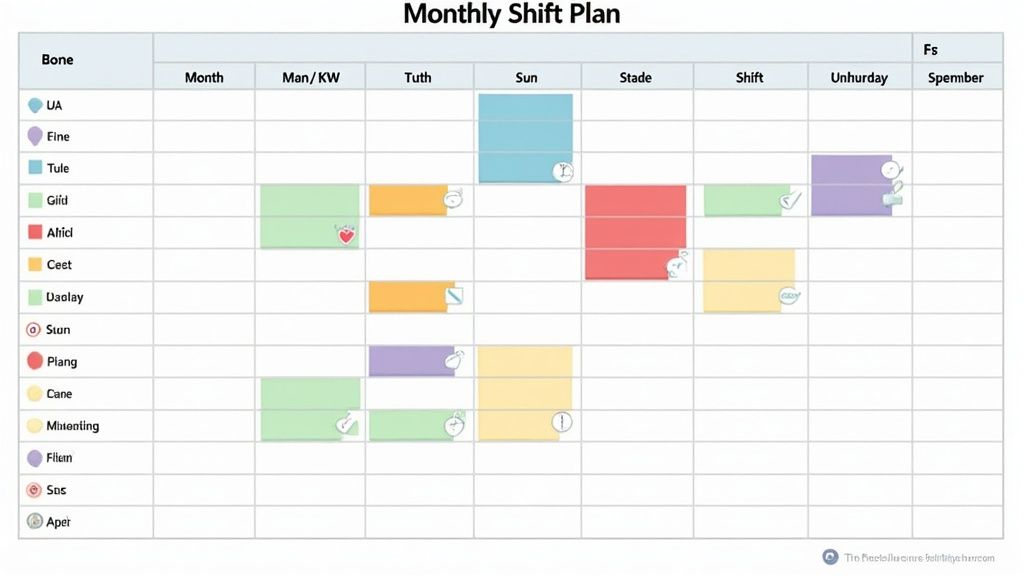
Les avantages d’un plan Excel en quelques mots
Avant de passer à la pratique, expliquons brièvement pourquoi tant d’entreprises ne jurent que par cette méthode. Les raisons sont généralement très terre-à-terre et compréhensibles.
- Pas de frais supplémentaires : Microsoft Office est déjà utilisé dans la plupart des entreprises. Vous n’avez donc pas besoin d’acheter un nouveau logiciel pour commencer tout de suite.
- Flexibilité maximale : Chaque entreprise fonctionne différemment. Dans Excel, vous pouvez adapter votre plan exactement à vos besoins - d'un simple aperçu hebdomadaire aux plans mensuels complexes avec une comparaison objectif/réel.
- Contrôle total : Vous déterminez les règles, les formules et le design. Il n'y a pas de spécifications ou de restrictions rigides imposées par des logiciels prêts à l'emploi.
Ce tableau vous donne un aperçu rapide des principales fonctionnalités que nous couvrons pour créer un horaire de travail efficace.
Fonctions de base pour votre plan de travail Excel
| fonction | Votre avantage | Niveau de difficulté |
|---|---|---|
| Structure de base du tableau | Crée une structure claire et concise pour les jours, les employés et les équipes. | Lumière |
| Formules de calcul des heures | Automatise le calcul des heures de travail, des pauses et des heures supplémentaires. | Moyen |
| Mise en forme conditionnelle | Visualise les équipes, les chevauchements ou les jours de congé en couleur pour une meilleure vue d'ensemble. | Moyen |
| Validation des données (listes déroulantes) | Simplifie la saisie des données et évite les erreurs dans l’affectation des équipes. | Lumière |
| Optimisation de la mise en page d'impression | Garantit que le plan semble lisible et professionnel, même sur papier. | Lumière |
Avec ces éléments de base, vous pouvez créer un plan qui non seulement fonctionne, mais qui facilite également sensiblement votre travail pour vous et votre équipe.
Ce à quoi vous devez vraiment faire attention lors de la planification
Un plan n’est bon que s’il reflète la réalité. Cela signifie qu’il doit tenir compte des exigences opérationnelles ainsi que des besoins de vos employés. N'oubliez jamais de respecter les exigences légales telles que les périodes de repos et la durée maximale de travail - ceci n'est pas négociable. Une répartition transparente et équitable des quarts de travail est la clé d’une équipe satisfaite.
Une liste transparente, réaliste et adaptable de manière flexible renforce la motivation et la capacité de planifier toutes les personnes impliquées. C'est un signe d'appréciation et de bonne organisation.
Même si Excel est extrêmement polyvalent, il finira par atteindre ses limites, notamment à mesure que l’équipe s’agrandit ou que les exigences deviennent plus complexes. Dans notre guide complet sur Planification des quarts de travail Examinons de plus près quand passer à un système spécialisé Outil de planification du personnel a du sens.
Pour l’instant, concentrons-nous sur la façon de tirer le meilleur parti d’Excel. Allons-y!
Construisez la bonne structure de table comme base
Un bon plan de travail dépend d’une structure bien pensée. Avant même de vous occuper des formules, jetez les bases de votre plan. Cela peut paraître banal, mais une disposition logique des colonnes et des lignes vous fera gagner énormément de temps et de stress par la suite.
Vous commencez avec une feuille de calcul vierge. Vous réservez délibérément les premières lignes à des informations générales. Entrez ici le mois et l'année afin que le plan puisse être clairement attribué. Ci-dessous, vous configurez la vue quotidienne : Les jours du calendrier (1, 2, 3, ...) sont sur une seule ligne et juste en dessous se trouvent les jours de la semaine correspondants (Lun, Mar, Mer, ...). C'est la base de tout le reste.
Définir les employés et les quarts de travail
Dès que la zone d'en-tête est en place, la liste de vos personnes suit. Dans la première colonne (colonne A), vous inscrivez les noms de votre équipe les uns en dessous des autres. Cela signifie que chaque personne a sa propre ligne dans laquelle les équipes pour tout le mois sont planifiées - de manière claire et nette.
Un point clé souvent sous-estimé est la définition claire de vos calques. Pour que chacun n'invente pas ses propres abréviations et que le chaos éclate, créez une petite légende directement sur le tableur.
- F Quart matinal (6h00 – 14h30)
- S Poste tardif (14h00 – 22h30)
- N Quart de nuit (22h00 – 6h30)
- U Vacances
- K Malade
Cette légende garantit que tous les membres de l'équipe - des stagiaires à la direction - comprennent les abréviations et que le plan reste lisible par tous. C'est également la base des calculs ultérieurs.
Une structure bien pensée représente la moitié de la bataille. Prenez le temps de bien structurer le tableau. Cela fait que le travail ultérieur se fait avec des formules et tout ça Planification des opérations plusieurs fois plus facile. Vous pouvez en savoir plus à ce sujet dans notre guide sur Planification des opérations.
Des aides visuelles pour une meilleure vue d'ensemble
Pour éviter dès le départ les erreurs de planification courantes, utilisez des aides visuelles simples. Prenons l'exemple d'un petit café qui est également ouvert le week-end. Ici, cela vaut de l'or pour mettre en valeur les colonnes des samedis et des dimanches en couleur.
Vous pouvez colorer les colonnes en gris pour tous les samedis et en bleu clair pour tous les dimanches. Vous pouvez facilement le faire en utilisant la fonction de couleur de remplissage d'Excel. De cette façon, vous pouvez voir d'un seul coup d'œil où se trouvent les week-ends et planifier le personnel de manière équitable et proactive. Bien entendu, le même principe s’applique également aux jours fériés, que vous pouvez également marquer de votre propre couleur.
Avec cette structure de base claire, nous avons créé une base solide. Chaque collaborateur a sa ligne, chaque jour sa colonne, et les abréviations des équipes sont définies pour que chacun puisse les comprendre. Dans la prochaine étape, nous donnerons vie à cette structure avec des formules intelligentes.
Comment automatiser la génération de dates
La vraie magie d’Excel réside dans l’automatisation. Au lieu de ressaisir manuellement tous les jours du calendrier et de la semaine chaque mois, vous pouvez laisser Excel faire ce travail à votre place. Cela permet non seulement de gagner du temps, mais évite également les fautes de frappe lors des vacances ou des années bissextiles.
Remplissez automatiquement les jours du calendrier
Carrie en cellule C1 la date de début du mois, par exemple 01.03.2026. Dans la cellule juste à côté (D1) tu écris la formule :
=C1+1
Cette formule ajoute simplement un jour à la date précédente. Faites maintenant glisser cette formule vers la droite jusqu'à la fin du mois - Excel remplira automatiquement tous les jours. Ce sera encore plus élégant si vous... DATE-Utilisations de la fonction :
=DATUM(2026;3;SPALTE()-2)
Cette formule génère dynamiquement la date en fonction du numéro de colonne. Si vous copiez le forfait pour un nouveau mois, il vous suffit d'ajuster l'année et le mois.
Afficher automatiquement les jours de la semaine
Juste en dessous des jours calendaires (autour de la ligne 2), vous souhaitez voir les jours de la semaine. Avec le TEXTEla fonction est un jeu d'enfant :
=TEXT(C1;"TT")
Le "TT"-Le format affiche le jour de la semaine sous forme d'abréviation (Lun, Mar, Mer, ...). Pour la variante annoncée que vous utilisez "TTTT". Faites également glisser cette formule vers la droite et Excel remplira automatiquement tous les jours de la semaine.
Marquer automatiquement les week-ends et les jours fériés
Vous pouvez utiliser la mise en forme conditionnelle pour colorer automatiquement les week-ends. Sélectionnez toute la plage de dates et créez une nouvelle règle :
=WOCHENTAG(C$1;2)>=6
Cette formule vérifie si la date tombe un samedi (6) ou un dimanche (7). Choisissez une couleur de remplissage et toutes les colonnes du week-end seront automatiquement mises en surbrillance, quel que soit le mois que vous prévoyez.
Vous pouvez créer une liste distincte pour les jours fériés et l'envoyer par e-mail COMPARAISON-Régler la fonction. Cela signifie que les jours fériés de Pâques, de Pentecôte ou d'entreprise sont automatiquement visibles dans le plan.
Avec ces automatisations vous en créez un plan de travail dynamique, qui peut être personnalisé en fonction de chaque mois avec un minimum d'effort. Surtout pour la planification récurrente dans le Services du personnel ou dans Gestion d'événements c'est un énorme gain de temps.
Des formules intelligentes qui font le calcul pour vous
Nous donnons désormais vie à votre horaire de travail. Au lieu d’additionner fastidieusement les heures à la main et de vous torturer avec la calculatrice, vous laissez Excel faire tout le travail de calcul. Cela vous fait non seulement gagner beaucoup de temps, mais minimise également les erreurs d'inattention qui peuvent facilement se produire lors de la facturation manuelle.
Ne vous inquiétez pas, vous n'avez pas besoin d'être un gourou des formules. Nous allons maintenant passer en revue étape par étape les fonctions les plus importantes et je vais vous montrer, à l'aide d'exemples pratiques, comment transformer votre plan statique en un outil dynamique.
Compter automatiquement les équipes par personne
La première étape vers l’automatisation consiste à obtenir un aperçu rapide. Combien de quarts de travail anticipés l'employé A a-t-il effectué ce mois-ci ? À quelle fréquence l’employé B était-il en vacances ? C'est exactement pour des questions comme celles-ci Fonction COUNTIF comme fait.
Imaginez que la zone de planification d'un de vos collaborateurs s'étende de Zelle C2 jusqu'à AG2. En cellule AH2 vous aimeriez maintenant voir le nombre de ses premières équipes (avec l'abréviation ‹F›). La formule pour cela est étonnamment simple :
=ZÄHLENWENN(C2:AG2;"F")
Cette formule scanne la zone spécifiée et compte la fréquence à laquelle la lettre « F » y apparaît. Vous pouvez répéter cette opération pour chaque type d'équipe (équipe de fin ‹S›, équipe de nuit ‹N›, vacances ‹U›, etc.) et obtenir un aperçu mensuel parfaitement clair pour chaque personne.
L'infographie suivante illustre à quoi devrait ressembler la structure de base de votre tableau pour que ces formules fonctionnent correctement.
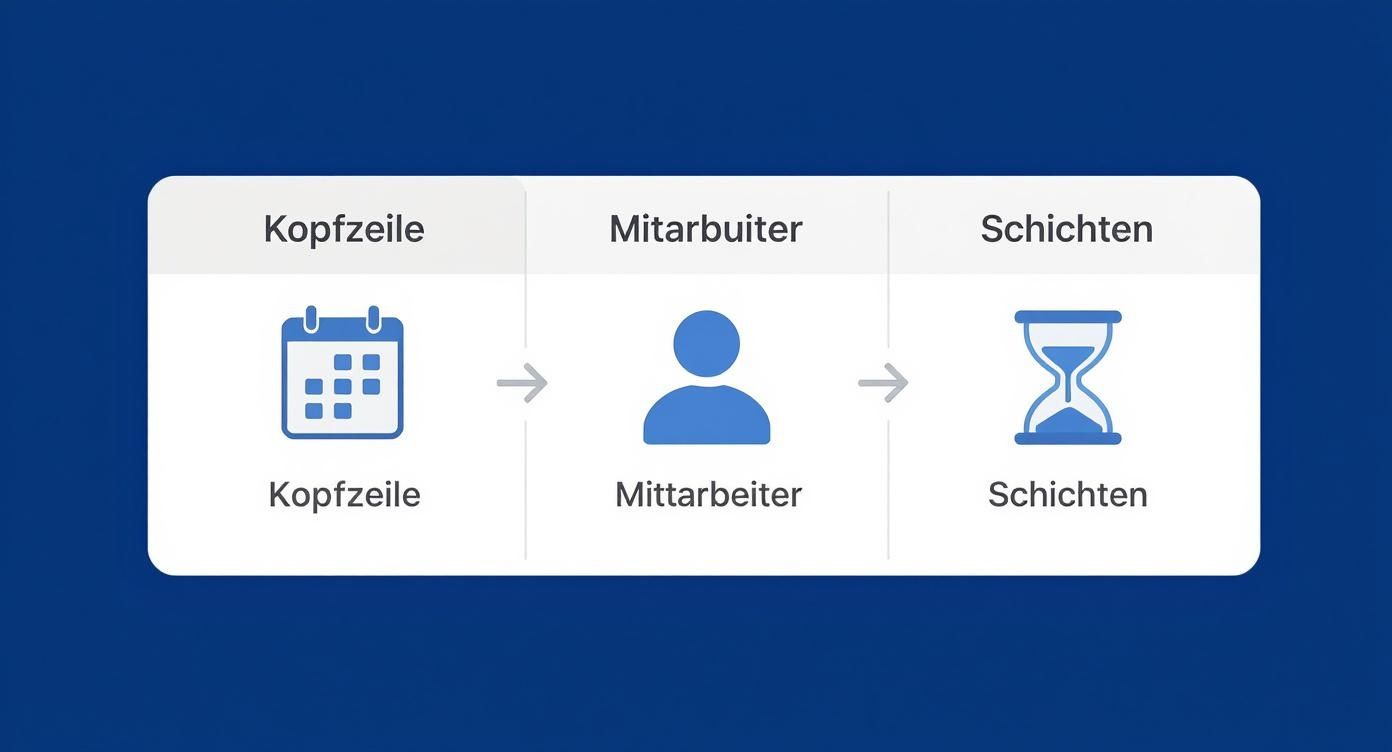
Une structure logique avec un en-tête clair, des lignes d'employés clairement séparées et des abréviations d'équipe cohérentes est vraiment la solution ultime. Sans cet ordre, les meilleurs automatismes ne fonctionnent pas.
Calculez précisément les heures de travail
Compter simplement les couches est un bon début. Mais la vraie magie se produit lorsqu’Excel additionne également les heures de travail pour vous. Pour ce faire, vous combinez le vôtre Fonction COUNTIF intelligent avec ça RECHERCHEV.
Pour ce faire, vous créez d'abord un petit tableau auxiliaire - votre légende, pour ainsi dire. Là, vous attribuez le nombre d'heures correspondant à chaque code d'équipe. Un exemple :
- F = 8 heures
- S = 8 heures
- N = 8 heures
Supposons que cette légende soit dans la portée de la cellule A40:B42. La formule de calcul du total d'heures pour un salarié (dont les équipes sont en C2:AG2) pourrait alors ressembler à ceci :
=(ZÄHLENWENN(C2:AG2;"F")*SVERWEIS("F";$A$40:$B$42;2;FALSCH)) + (ZÄHLENWENN(C2:AG2;"S")*SVERWEIS("S";$A$40:$B$42;2;FALSCH))
Que se passe-t-il ici ? La formule compte d'abord tous les premiers quarts de travail, puis obtient la valeur horaire appropriée (le 8) de votre légende et multiplie les deux. Elle fait de même pour les quarts de travail tardifs et additionne le tout à la fin.
Cartographier les rythmes de travail récurrents
Dans de nombreuses entreprises, il existe des cycles d'équipes fixes - un classique est le rythme "quatre premières équipes, puis deux jours de congé". La création de tels plans d'équipe dans Excel est depuis longtemps devenue une pratique courante en Suisse. Avec des fonctionnalités comme ça Fonction REPOS vous pouvez mapper automatiquement ces modèles récurrents. Cela fait gagner beaucoup de temps et vous permet de parcourir rapidement différentes variantes de planification.
Conseil pratique : Mettre en place une colonne pour les contractuels « Heures cibles » et un pour ceux calculés « Heures réelles » un. Avec une simple soustraction (
=Ist-Stunden - Soll-Stunden), vous pouvez voir d'un seul coup d'œil qui a accumulé des heures supplémentaires ou des heures en moins. Cela vaut son pesant d'or pour la facturation mensuelle et la connexion au vôtre Suivi du temps.
Ces calculs automatisés sont au cœur de tout bon horaire de travail Excel. Ils vous redonnent le contrôle et la vue d’ensemble dont vous avez besoin pour une planification juste et précise des effectifs. Dans la prochaine étape, nous rendrons le plan encore plus clair avec un peu de couleur.
Plus d'aperçu grâce au formatage conditionnel
Un horaire de travail rempli de lettres et de chiffres peut rapidement devenir déroutant et accablant. Votre cerveau doit décoder chaque abréviation individuellement - ce n'est pas seulement fatigant, mais cela ouvre également la porte à des erreurs. C'est exactement là que ça entre en jeu mise en forme conditionnelle à partir d'Excel. C’est un outil puissant pour valoriser visuellement votre plan et le rendre intuitivement lisible en quelques clics seulement.
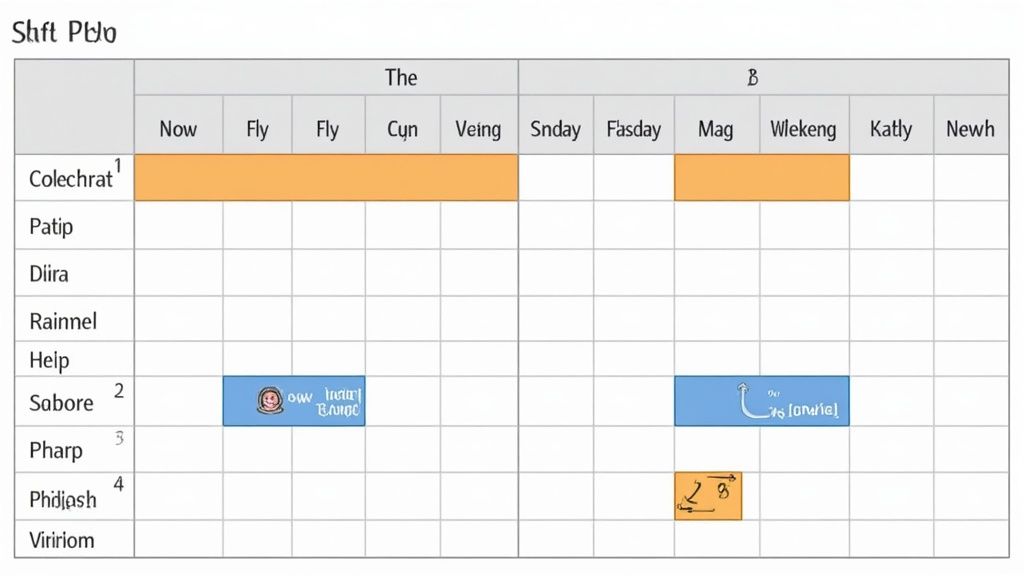
Imaginez si votre horaire de travail révélait les informations les plus importantes en un coup d'œil, sans avoir à parcourir un désert de données. Ce n’est pas sorcier, mais le résultat de quelques règles visuelles astucieuses.
Changements de couleur et absences automatiques
L’application la plus courante est probablement le codage couleur des différentes couches. Cela vous aide non seulement à planifier, mais aide également votre équipe à comprendre rapidement le plan. Vous pouvez facilement définir des règles qu’Excel appliquera ensuite automatiquement pour vous.
Pour ce faire, marquez toute la zone de planification de votre table. Dans le ruban de menu, allez dans « Démarrer » -> « Mise en forme conditionnelle » -> « Règles de mise en surbrillance des cellules » -> « Contenu du texte ».
Maintenant, vous définissez vos règles :
- Règle 1 : Entrez l'abréviation de « Formater les cellules contenant le texte suivant ». « F » pour l'équipe du matin. Choisissez une couleur de remplissage appropriée, comme un jaune clair.
- Règle 2 : Répétez le tout pour l'abréviation « S » (Couche tardive) et choisissez une couleur différente, comme un bleu clair.
- Règle 3 : Enfin, faites de même pour « N » (Night Shift) avec une troisième couleur, comme un gris subtil.
Bien entendu, vous pouvez également mettre en évidence visuellement les absences en utilisant le même principe. Dans le secteur des soins en particulier, il est absolument crucial de détecter immédiatement les domaines où le personnel manque.
Prenons un exemple pratique : vous créez une règle qui colore toutes les cellules portant l'abréviation « U » pour les vacances en vert et toutes les cellules portant le « K » pour la maladie en rouge vif. De cette façon, vous pouvez voir d’un seul coup d’œil où vous devrez peut-être organiser des remplacements et garder un meilleur œil sur les niveaux d’effectifs.
Configurer des avertissements concernant les erreurs de planification
Mais la mise en forme conditionnelle peut faire bien plus que simplement paraître jolie. Il peut vous avertir activement des erreurs. L’une des erreurs les plus courantes est la double occupation accidentelle ou le non-respect des périodes de repos.
C’est là qu’intervient une règle basée sur une formule. Supposons que vous vouliez vous assurer que personne ne soit obligé de travailler tôt le lendemain après un travail de nuit. Pour ce faire, vous créez une règle qui vérifie s'il y a un « F » dans une cellule tandis qu'un « N » est saisi dans la cellule directement à gauche. Si cette condition s'applique, Excel colore la cellule en rouge - un signal sans équivoque d'une violation potentielle des périodes de repos.
De telles aides visuelles ne sont pas un gadget. Il est prouvé qu’ils réduisent les erreurs, améliorent considérablement la lisibilité du plan et simplifient considérablement la communication au sein de l’équipe. Le plan devient tout simplement plus intuitif et immédiatement compréhensible pour toutes les personnes impliquées.
Modèle Excel d'horaire de travail – Modèles gratuits et meilleures pratiques
Surtout au début ou pour des scénarios standards récurrents, vous économisez de l'argent avec un scénario tout fait Modèle Excel de plan de travail un temps énorme. Au lieu de repartir de zéro, vous disposez déjà d’une structure bien pensée avec des formules toutes faites, une mise en forme conditionnelle et une mise en page claire.
Qu'est-ce qui fait un bon modèle Excel
Tous les modèles ne sont pas aussi bons. Faites attention à ces caractéristiques de qualité :
- Génération automatique de dates — vous entrez uniquement le mois/l'année, le reste est calculé
- Formules intégrées pour le comptage des heures et la comparaison objectif/réel
- Mise en forme conditionnelle pour les quarts de travail, les week-ends et les jours fériés
- Normes suisses — Jours fériés, temps de repos conformes au SECO, langue allemande
- Optimisation de l'impression — le plan s'adapte parfaitement au format paysage A4
- Personnalisable — pas de cellules protégées, flexibilité totale
Scénarios de modèles typiques pour la Suisse
| Industrie | Particularités du modèle | Modèles de couches typiques |
|---|---|---|
| Industrie gastronomique/hôtellerie | Mise en évidence du week-end, équipes fractionnées, mise en évidence des heures de pointe | Tôt/Tard, Continu |
| Soins de santé | Couverture 24h/24 et 7j/7, rotation des équipes de nuit, alertes en cas de temps calme | 3 couches (F/S/N) |
| vente au détail | Couverture des heures d'ouverture, heures de pointe, modèles à temps partiel | Tôt/tard, horaire flexible |
| production | Quarts de travail continus, rythmes alternés, suivi des pauses | Modèle 4 couches, course complète |
| Personnel de l'événement | Par projet, horaires flexibles, matrice de qualification | Quarts de jour, sur demande |
Comment tirer le meilleur parti d'un modèle
- Copiez le modèle pour chaque mois dans une nouvelle feuille de calcul (ne pas écraser !)
- Pass mois/année dans l'en-tête — les formules de date se mettent à jour automatiquement
- Complétez la liste des employés - ajouter de nouvelles personnes ou supprimer des personnes qui sont parties
- Définissez vos calques — ajuster les abréviations et les heures (F/S/N ou les vôtres)
- Planifier les quarts de travail — entrez les abréviations des équipes dans les cellules
- Vérifier les calculs — totaux de contrôle, heures supplémentaires, temps de repos
- Exporter pour l'affichage - imprimer ou enregistrer au format PDF
Conseil d'initié : Créez-en un Modèle principal avec votre équipe, changez de modèles et de légendes - puis vous les copiez simplement chaque mois. Cela permet d'économiser 90 % du temps de configuration et d'éviter les erreurs.
Importer et exporter – Connectez le plan de travail Excel à d’autres outils
De nombreux outils RH et systèmes d'enregistrement du temps modernes prennent en charge cela Importation Excel pour les changements d’objectifs. Cela signifie :
- Vous planifiez dans Excel (où vous avez un contrôle total)
- Exporter au format CSV ou XLSX
- Importez dans votre outil de suivi du temps (par ex. suivi du temps job.rocks)
- La comparaison cible/réel s'effectue automatiquement
Cela fonctionne également dans l'autre sens : les heures de travail enregistrées depuis l'outil Exporter vers Excel pour les relevés ou analyses mensuels. Pour de nombreuses PME, cette solution hybride constitue le juste milieu entre flexibilité et automatisation.
Vous pouvez en savoir plus sur l’import/export dans Support Microsoft : Importer ou exporter des fichiers CSV.
Préparer le plan de travail pour l'impression
Un plan numérique est une chose, mais en pratique, vous avez souvent besoin d'une version imprimée à afficher dans la salle de repos. Et quiconque a déjà essayé d'imprimer un large plan d'équipe Excel connaît la misère : des colonnes importantes sont coupées ou le plan s'étale sur une douzaine de pages de manière illisible.
Mais cela ne doit pas nécessairement être le cas. En quelques clics ciblés, vous pouvez mettre votre plan de manière nette et claire sur une seule feuille A4.
Ajuster la zone d'impression et la mise en page
Tout d’abord, vous indiquez à Excel exactement ce que vous souhaitez imprimer. Marquez toute la zone de votre plan de travail - de la première à la dernière cellule. Allez ensuite dans le menu « Mise en page » et choisissez «Zone d'impression» > «Définir la zone d'impression».
Puisqu’un forfait mensuel est presque toujours plus large que haut, le format paysage est le choix logique.
- Cliquez ci-dessous « Mise en page » sur "Alignement" et choisissez «format paysage».
- Juste à côté, vous trouverez "Mise à l'échelle" l'option décisive "Ajuster". Mettez ici «1 page de large» et « 1 page vers le haut » un. Excel compresse désormais automatiquement le contenu afin qu'il tienne parfaitement sur une seule page.
Répétez les en-têtes et les noms des employés sur chaque page
Si votre plan est long et s’étend sur plusieurs pages, il n’y a rien de plus ennuyeux que de perdre le fil. Quelle colonne appartient à quel jour ? Quel employé se trouve dans cette file ?
La solution est simple : l'en-tête avec les jours de la semaine et la première colonne avec les noms doivent être répétés sur chaque page.
Allez-y «Mise en page» > «Titre à imprimer».
- Dans le champ «Répéter les lignes ci-dessus» cliquez sur la petite flèche et marquez les lignes avec la date et le jour de la semaine.
- Dans le champ «Répéter les colonnes à gauche» Faites de même pour la colonne avec les noms de vos collaborateurs.
En Suisse, les horaires postés sont soumis à des exigences strictes du droit du travail. Un format standardisé tel qu'Excel vous aide à créer des plans transparents et compréhensibles qui répondent aux exigences du Secrétariat d'État à l'économie (SECO). En savoir plus sur le Vous trouverez les exigences légales concernant les horaires de travail sur seco.admin.ch.
Conseil pratique : Ajoutez un pied de page via « Insérer » > « En-tête et pied de page ». Entrez-y la date actuelle et un numéro de version, par exemple « Version 1.1 du 24 mars 2026 ». Cela évite toute confusion si vous devez ajuster et réimprimer le plan dans un bref délai. Ainsi, tout le monde sait quel avis est le plus actuel.
Modèles gratuits et quand un outil est meilleur
Bien entendu, vous n’avez pas besoin de réinventer la roue à chaque fois que vous souhaitez établir un horaire de travail dans Excel. Un modèle prêt à l’emploi vaut son pesant d’or, surtout au début. Il vous fournit la structure de base complète comprenant des tableaux, des formules et un formatage décent - un véritable coup de pouce pour démarrer.
De tels modèles Excel gratuits sont une bénédiction, en particulier pour les petites entreprises suisses. Cela vous permet de créer des forfaits mensuels en un rien de temps. Vous pouvez facilement adapter les noms des équipes, les horaires de travail ou les absences telles que les vacances et les maladies en fonction de vos besoins. La tendance est claire : de plus en plus d’entreprises abandonnent la paperasse et passent au moins à Excel.
Quand Excel atteint-il ses limites ?
Aussi pratique qu'Excel puisse être, lorsque l'entreprise est d'une certaine taille ou avec des exigences plus complexes, le bricolage devient vite fastidieux et sujet aux erreurs. Si vous remarquez que vous passez plus de temps à résoudre des problèmes de formules ou à ajouter manuellement des demandes de vacances qu'à planifier réellement, alors la sonnette d'alarme sonne.
Voici les signes typiques indiquant qu’il est temps de changer :
- L'équipe s'agrandit : Loin 15 à 20 salariés La coordination manuelle dans Excel devient rapidement un casse-tête déroutant.
- Les exigences deviennent de plus en plus complexes : Il faut soudain surveiller les qualifications, les différents lieux ou les périodes de repos légales. C'est vraiment pénible dans Excel.
- Vous voulez faire plus que simplement planifier : L'enregistrement des temps doit être directement lié au plan et les données doivent être soigneusement préparées pour la paie.
- Le chaos de la communication commence : L’échange constant de fichiers Excel signifie inévitablement que personne ne sait quelle version est la version actuelle.
Si ces points s’appliquent à vous, un outil spécialisé est un bien meilleur choix. Il en fournit souvent un Application pour les employés, des notifications automatiques des modifications de plan et une documentation des heures de travail conforme à la loi.
Un logiciel professionnel vous libère de bon nombre de ces étapes et réduit considérablement les efforts administratifs. Si vous souhaitez avoir un aperçu des différentes options, jetez un œil à notre guide. Vous y trouverez un détail Aperçu des logiciels de planification du personnel pour les PME suisses.
D'ailleurs : les aides à la planification structurées ne sont pas seulement utiles pour les plans d'équipe. Une approche similaire peut également s'avérer utile dans d'autres domaines, par exemple avec un modèle de plan éditorial professionnel.
Les questions les plus fréquemment posées sur le plan de travail Excel (FAQ)
Dans la pratique, les mêmes questions reviennent sans cesse lors de la planification des équipes avec Excel. Voici les réponses prêtes à l’emploi – courtes et douces afin que vous puissiez éviter dès le départ les pierres d’achoppement typiques.
Comment créer automatiquement un plan d’équipe Excel ?
Avec des formules de date (=DATUM(Jahr;Monat;Tag) et =TEXT(Datum;"TT")), une mise en forme conditionnelle pour les week-ends et un modèle bien structuré, vous créez un plan dynamique qui s'adapte automatiquement. Combinez cela avec ZÄHLENWENN pour le nombre de quarts de travail et SVERWEIS pour les calculs horaires – Excel calcule tout pour vous.
De quelle formule ai-je besoin pour un plan de roulement automatique ?
Les formules les plus importantes sont :
=DATUM(2026;3;SPALTE()-2)pour les jours automatiques=TEXT(Datum;"TT")pour les jours de semaine=ZÄHLENWENN(Bereich;"F")pour le nombre de quarts de travail=WOCHENTAG(Datum;2)>=6pour les marquages du week-end
Excel peut-il créer des plans d’équipe de manière entièrement automatique ?
Oui, avec les macros VBA, vous pouvez même générer des cycles de travail complexes de manière entièrement automatique. Pour la plupart des entreprises, cependant, les formules standards et la mise en forme conditionnelle suffisent pour disposer d’un plan largement automatisé. L'utilisation de macros n'est intéressante que pour des rotations ou des exigences d'optimisation très complexes.
Comment gagner du temps lors de la création de plans d’équipe ?
Créez un modèle principal avec toutes les formules, la mise en forme conditionnelle et les légendes. Vous le copiez tous les mois et ajustez uniquement le mois/l'année et les absences individuelles. Cela vous fait gagner 80 % du temps de configuration et évite les erreurs.
Quels sont les meilleurs modèles Excel pour les horaires de travail ?
Recherchez des modèles qui incluent déjà des formules de calcul horaire, une mise en forme conditionnelle pour les équipes et une structure claire. Assurez-vous que le modèle est adapté aux normes suisses (règlementation des vacances, exigences du SECO). La plupart des modèles sont disponibles gratuitement, mais veillez à les personnaliser en fonction de vos besoins spécifiques.
Comment gérer les changements à court terme ?
C'est le talon d'Achille de tout plan Excel. Si quelque chose change spontanément, une procédure claire a fait ses preuves dans la pratique : enregistrez toujours une nouvelle version du fichier (par exemple « Schichtplan_KW44_V2.xlsx") et effectuez les modifications uniquement ici.
Il est préférable d'ajouter une colonne distincte pour les notes. Vous y documentez brièvement qui a échangé avec qui, quand et pourquoi. Cela signifie que chaque ajustement reste parfaitement clair, même des semaines plus tard.
Puis-je simplement envoyer le planning des équipes par e-mail ?
Attention, il y a un piège en matière de protection des données qui se cache ici ! Un planning de travail regorge de données personnelles et son envoi par email est donc sensible. S'il n'y a pas d'autre option, vous devez absolument vous assurer que la liste de distribution est correcte et que seules les personnes directement concernées reçoivent l'e-mail.
Il est préférable soit de protéger le plan avec un mot de passe, soit de le stocker sur un disque d'entreprise sécurisé auquel seules les personnes autorisées ont accès.
Remarque importante sur la protection des données : Les vrais noms dans l'horaire des équipes ne posent aucun problème que si vous avez le consentement de vos employés. Vous êtes en sécurité avec les plans anonymisés qui utilisent des numéros de personnel au lieu de noms. Il est préférable d’ancrer cette démarche dans un accord d’entreprise afin d’être juridiquement inattaquable.
Quelle formule permet de répartir équitablement les quarts de travail du week-end ?
C'est aussi ici ZÄHLENWENN-Présentez votre meilleur ami. Préparez un petit tableau dans lequel vous comptez la fréquence à laquelle chaque personne est affectée un samedi ou un dimanche.
De cette façon, vous pouvez voir d'un coup d'œil qui a peut-être dû travailler trop souvent ces derniers temps et vous pouvez facilement garantir une rémunération équitable le mois suivant.
En combien de temps puis-je modifier un plan ?
En règle générale, un tableau de service doit être prévu par la loi au moins quatre jours à l'avance être annoncé. Cela donne à votre équipe la sécurité de planification nécessaire.
Des modifications à court terme ne sont autorisées qu'en cas d'urgence absolue ou avec le consentement exprès de la personne concernée. Cependant, par pure équité et respect de l’équipe, un délai de livraison plus long est toujours le meilleur choix.
Comment connecter Excel avec un suivi du temps professionnel ?
De nombreux outils modernes de suivi du temps offrent des fonctions d’importation/exportation Excel. Vous pouvez planifier votre équipe dans Excel et importer les données cibles directement dans votre système de saisie des temps. Vous exportez ensuite les temps réels enregistrés vers Excel pour la comparaison cible/réelle. Mieux encore : les professionnels Outils de liste combiner les deux en une seule solution.
Existe-t-il des modèles Excel de plans de travail gratuits pour la Suisse ?
Oui, de nombreux fournisseurs proposent des modèles gratuits. Assurez-vous qu'ils contiennent des jours fériés en Suisse, en langue allemande et des structures conformes au SECO. Cependant, le meilleur modèle est toujours celui que vous avez adapté à vos besoins : utilisez les modèles existants comme point de départ et développez-les.
Puis-je importer mon planning de travail Excel dans Microsoft Teams ou Shifts ?
Oui, Microsoft Teams propose avec le Application Shift une intégration native. Vous pouvez importer des plans d'équipes depuis Excel (format CSV). Plus d'informations à ce sujet dans Support Microsoft : Importer un planning depuis Excel dans Shifts. Ceci est particulièrement pratique si votre équipe utilise déjà Teams et que vous souhaitez gérer les temps cibles de manière centralisée.
La gestion dans Excel devient-elle peu à peu trop sujette aux erreurs et trop lourde pour vous ? Si vous recherchez une solution professionnelle, conforme au RGPD, qui fait vraiment le travail à votre place, voici travail.rocks la réponse. Automatisez l’ensemble de votre planification de déploiement – des requêtes de disponibilité à l’enregistrement numérique du temps en passant par la paie.
Testez-le maintenant et découvrez à quel point la gestion des effectifs peut être simple : https://job.rocks