
Planifier le personnel avec Excel simplement
Une planification du personnel bien structurée dans Excel est souvent la solution la plus directe et économique pour organiser les équipes, les absences, les horaires et les temps de travail.
Un modèle intelligemment construit Planification du personnel avec Excel est souvent le moyen le plus direct et le moins coûteux de réguler le déploiement de vos collaborateurs. Cela vous permet de créer une base flexible pour les équipes, les absences et les horaires de travail sans avoir à investir dans un logiciel spécial coûteux.
Pourquoi Excel est souvent idéal pour la planification du personnel
Avant de plonger dans le monde des formules et des tableaux, une question fondamentale se pose : pourquoi devriez-vous utiliser Excel ? Excel reste une solution pragmatique, notamment pour de nombreuses petites et moyennes entreprises (PME) en Suisse.
Il y a trois arguments simples mais forts derrière cela :
- Pas de frais supplémentaires : Excel est déjà disponible dans la plupart des entreprises dans le cadre du package Microsoft Office. Il n’y a donc pas de frais d’acquisition ou de licence supplémentaires.
- Grande flexibilité : Chaque entreprise fonctionne différemment. Avec Excel, vous pouvez adapter votre planification exactement à vos processus au lieu de devoir vous soumettre aux spécifications rigides d'un logiciel.
- Formation rapide : Presque tous les membres de l’équipe ont déjà travaillé avec Excel. Votre modèle créé par vous-même est généralement beaucoup plus facile à comprendre pour vos collègues qu'un logiciel entièrement nouveau.
Où Excel brille dans la pratique
Imaginez une petite entreprise manufacturière dont la situation des commandes fluctue fortement selon les saisons. Il faut donc couvrir bien plus de couches en été qu'en hiver. Une liste Excel flexible permet au planificateur de concevoir rapidement de nouveaux modèles d'équipes et d'ajuster les besoins en personnel sur une base hebdomadaire.
Ou pensez à une agence qui doit réagir rapidement aux nouveaux projets clients. Grâce à une structure Excel claire qui enregistre également les compétences des employés, la direction du projet peut constituer la bonne équipe et vérifier la disponibilité à une vitesse fulgurante.
Le logo bien connu du programme représente précisément cette polyvalence.
Il symbolise l’adoption massive et l’interface familière qui font d’Excel un outil de planification des effectifs si accessible.
Un outil puissant, pas une solution provisoire
Ce n’est pas un hasard si Excel est si populaire. De nombreuses PME en Suisse s'appuient consciemment sur des modèles Excel bien pensés. Une enquête intersectorielle de 2023 a montré que plus de 60% des PME comptez sur le tableau pour planifier le déploiement de votre personnel. Apprenez-en davantage sur la manière dont les horaires postés sont mis en œuvre dans la pratique..
Un fichier Excel intelligemment structuré est bien plus qu’une simple solution temporaire. Il s'agit d'une base fiable et puissante pour vos décisions en matière de personnel, à condition que vous sachiez comment la construire et l'utiliser correctement.
Construisez correctement les bases de votre planification
Une structure propre et bien pensée est la clé de voûte de toute votre entreprise. Planification du personnel avec Excel. Avant d’écrire une seule formule, vous devez établir une base solide de feuilles de calcul. Ici, nous posons ensemble les bases pour que la maintenance de vos données devienne plus tard un jeu d'enfant.
Imaginez votre fichier Excel comme un bâtiment. Chaque feuille de calcul est un étage avec une fonction claire. Si vous mélangez tout sur une seule feuille, le système s’effondrera rapidement. Nous séparons donc proprement les données selon leur finalité.
Le gros avantage de cette division : vous n’avez qu’à conserver les informations au même endroit. Si vous modifiez les heures hebdomadaires d'un employé dans la liste des données de base, cela sera immédiatement reflété correctement dans tous les plans connectés. Cela permet de gagner beaucoup de temps et d'éviter des erreurs d'inattention.
Les trois tables centrales
Pour que le personnel envisage de travailler, vous avez besoin de trois éléments de base essentiels au début. Ils constituent le cœur de votre système.
- Liste des employés : Il s'agit de votre base de données centrale. Vous enregistrez ici toutes les données de base des membres de votre équipe, par exemple le nom, le matricule, le service, les horaires hebdomadaires contractuels et les qualifications particulières telles que « secouriste » ou « connaissance d'une langue étrangère ».
- Absences : Dans cette feuille, vous collectez de manière centralisée toutes les absences planifiées et non planifiées. Chaque entrée comporte une date de début et de fin, le nom de l'employé et un motif (par exemple vacances, maladie, formation continue).
- Calendrier annuel/jours fériés : Vous listez ici tous les jours fériés pertinents pour votre entreprise - n'oubliez pas les spécificités cantonales ! Cette feuille garantit plus tard qu'Excel calcule correctement les jours ouvrables.
Le graphique suivant montre pourquoi Excel reste une base de planification aussi solide malgré de nombreux outils modernes.
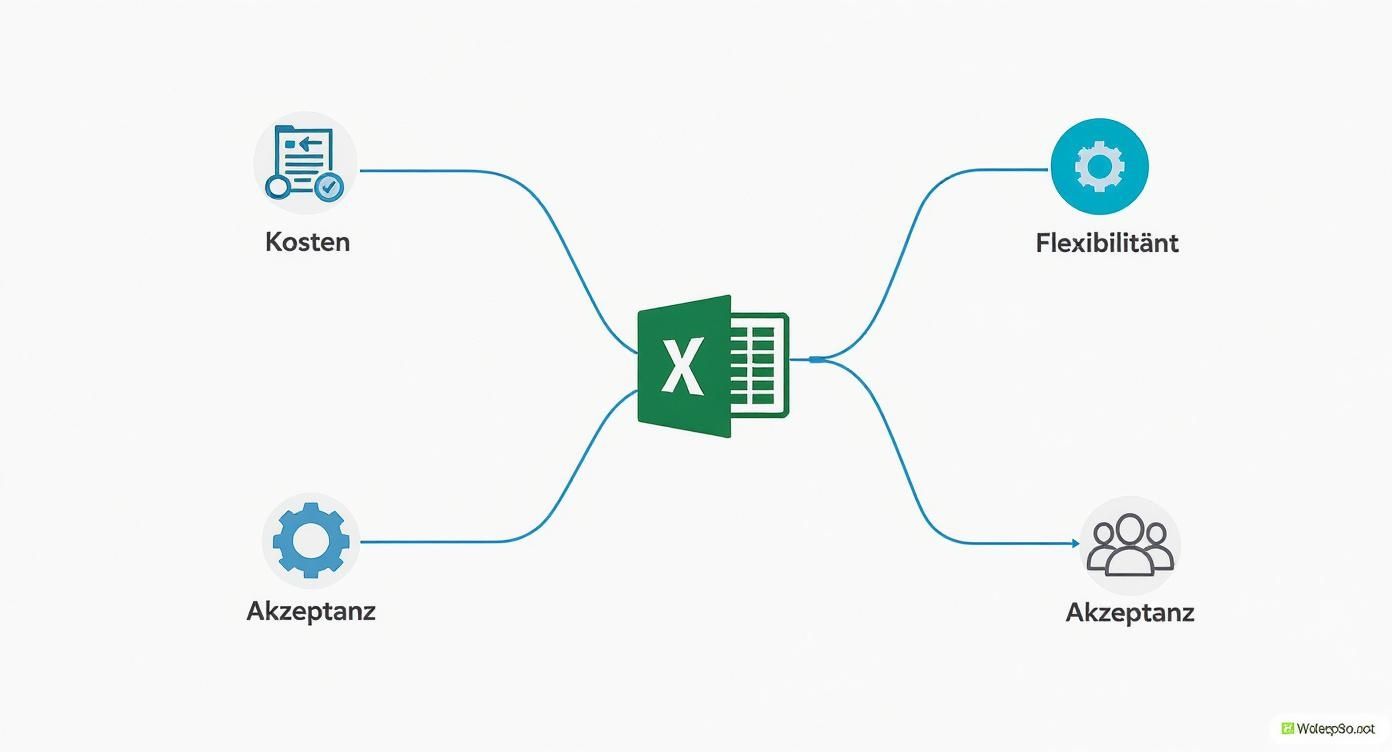
Vous pouvez le constater immédiatement : la combinaison de faibles barrières à l’entrée, d’une énorme adaptabilité et d’une large acceptation au sein de l’équipe fait d’Excel un outil puissant.
Structurer et nommer intelligemment les données
Pour que vos tableaux ne restent pas seulement des ensembles de données, mais puissent « communiquer » entre eux, nous les formatons comme suit : "tables intelligentes". Cela change absolument la donne. Pour ce faire, marquez simplement votre zone de données et appuyez sur Ctrl + T (ou Cmd + T sur Mac).
Cette étape simple donne à vos données des super pouvoirs. Les formules s'appliquent automatiquement à l'ensemble de la colonne, les nouvelles lignes sont immédiatement incluses dans tous les calculs et la présentation est beaucoup plus claire. Croyez-moi, vous ne voulez pas manquer ça !
Un autre conseil de pro consiste à utiliser zones nommées. Au lieu d'utiliser des références de cellules énigmatiques comme dans vos formules Feiertage!A2:A25 Pour l'utiliser, donnez simplement à cette zone un nom significatif, par exemple Alle_Feiertage.
Cela rend vos formules immédiatement lisibles et compréhensibles. Une formule comme =NETTOARBEITSTAGE(A1;B1;Alle_Feiertage) C'est presque explicite. Cela facilite grandement la conservation de votre fichier des mois plus tard.
Voici une structure éprouvée pour créer votre classeur.
Structure recommandée pour votre classeur Excel
Cet aperçu vous montre les feuilles de calcul et leur utilité pour une planification fonctionnelle du personnel.
| Feuille de calcul | Objectif | Colonnes importantes |
|---|---|---|
| Liste des employés | Enregistrement centralisé de toutes les données du personnel | ID du personnel, nom, service, horaires du contrat, qualification |
| Absences | Gestion des vacances, maladie, etc. | ID personnel, date de début, date de fin, type d'absence |
| Calendrier annuel | Définition des jours de congé | Date, nom du jour férié, canton |
| Horaire des quarts de travail | La planification opérationnelle réelle | Date, nom de l'employé, code d'équipe, heures prévues |
Avec ces tableaux clairement divisés et intelligemment formatés, vous avez créé un modèle de données robuste. Toutes les étapes ultérieures, depuis les formules jusqu'à la préparation visuelle dans le plan de travail, reposent sur cette base solide. Vous êtes maintenant prêt à donner vie à cette structure avec des formules dynamiques.
Les formules Excel les plus importantes pour votre planification opérationnelle
Il est maintenant temps de passer aux choses sérieuses. Une structure de données propre représente la moitié de la bataille, mais ce n'est qu'avec les bonnes formules que votre liste statique deviendra un outil de planification dynamique qui pense à votre place. Ils se chargent non seulement des tâches récurrentes et ennuyeuses, mais vérifient également les conditions en arrière-plan et vous aident à éviter dès le départ les erreurs de planification classiques.
Nous allons maintenant examiner les formules nécessaires pour un solide Planification du personnel avec Excel sont indispensables. Pour chaque fonction, il existe un exemple pratique tiré d'un plan de travail fictif afin que vous puissiez immédiatement voir les avantages et l'installer directement dans votre propre maison.
Additionnez les heures avec SUMIF
La question qui revient toujours en planification opérationnelle : « Combien d’heures ai-je déjà prévu pour l’employé X cette semaine ? SUMMEWENNS est la réponse parfaite à cela. La fonction ajoute des valeurs uniquement si une ou plusieurs conditions que vous définissez s'appliquent.
Imaginez que vous avez un horaire de travail pour mars. La colonne A contient les noms de vos collaborateurs, la colonne H contient les heures programmées quotidiennement. Vous souhaitez maintenant voir rapidement, dans un petit aperçu, combien d'heures « Anna Meier » a été allouée tout au long du mois.
La formule pour cela ressemble à ceci :=SUMMEWENNS(Schichtplan!H:H; Schichtplan!A:A; "Anna Meier")
Schichtplan!H:Hest la zone avec les heures à additionner.Schichtplan!A:Aest la zone dans laquelle le nom est recherché."Anna Meier"est la condition – c’est-à-dire le nom qu’il faut trouver.
De cette façon, vous pouvez facilement garder un œil sur les heures cibles de chaque membre de l'équipe et éviter une planification excessive ou insuffisante injuste.
Récupérez automatiquement les données des employés avec INDEX et COMPARAISON
Tu avais ça avant SVERWEIS utilisé, mais la combinaison de INDEX etVERGLEICHest tout simplement plus flexible et beaucoup moins sujet aux erreurs. Par exemple, vous pouvez automatiquement faire glisser le service ou les qualifications particulières d'un employé de votre fiche de données de base vers le plan d'équipe actuel sans avoir à tout copier à la main.
Supposons que vous sélectionniez le nom « Peter Muster » dans un menu déroulant dans la cellule A5 du plan d'équipe. Son service doit immédiatement apparaître dans la cellule à côté (B5). Vous conservez les données de base à cet effet sur une feuille de calcul distincte appelée « Employés ».
La formule dans la cellule B5 serait :=INDEX(Mitarbeiter!B:B; VERGLEICH(A5; Mitarbeiter!A:A; 0))
VERGLEICH(A5; Mitarbeiter!A:A; 0)recherche le nom de votre sélection (A5) dans la colonne nom de la liste des employés et renvoie le numéro de ligne exact.INDEX(Mitarbeiter!B:B; ...)récupère ce numéro de ligne et renvoie la valeur de la colonne département (colonne B). Complet.
Le gros avantage : cette méthode fonctionne totalement indépendamment de l’ordre des colonnes. Un incontournable pour tous ceux qui souhaitent créer des plans propres et automatisés.
Vérifier les conditions avec la fonction IF
Le WENN-La fonction est votre bête de somme logique. Il vérifie si une condition est vraie ou fausse et renvoie une valeur différente en fonction du résultat. Cela vaut son pesant d’or lorsqu’il s’agit de vérifier si un employé possède les qualifications nécessaires pour un poste donné.
Un exemple classique : pour la « caisse enregistreuse de fin de journée », vous avez besoin de la qualification « responsabilité de compte de caisse ». Vous avez saisi le salarié et l'équipe dans le plan d'équipe. Les qualifications sont dans votre liste d'employés.
Vous pouvez créer une colonne d'aide pour vérifier cela pour vous :=WENN(INDEX(Mitarbeiter!C:C; VERGLEICH(A5; Mitarbeiter!A:A; 0))="Kassenverantwortung"; "OK"; "Qualifikation fehlt!")
La formule rattrape en premier INDEX/VERGLEICH la qualification de la personne à partir des données de base. Vérifiez ensuite WENNs'il est dit « responsabilité en espèces ». Si tel est le cas, un « OK » discret apparaît. Dans le cas contraire, vous recevrez un avertissement clair. Un système d’alerte précoce simple mais incroyablement puissant contre une mauvaise planification.
Dans les entreprises suisses, la détermination des besoins en personnel à l'aide d'Excel fait partie de la planification stratégique. Les données de 2023 montrent qu’environ 45% des entreprises s'appuient sur des feuilles de calcul Excel pour prévoir leurs besoins quantitatifs et qualitatifs en personnel. Ici, vous pouvez en savoir plus sur le calcul des besoins en personnel.
Calculez correctement les jours ouvrables disponibles avec NETWORKDAYS
De combien de jours ouvrables le mois suivant compte-t-il réellement après déduction des jours fériés et des week-ends ? Cette question vous répond NETTOARBEITSTAGE. La fonction calcule le nombre de jours ouvrés entre deux dates et exclut automatiquement les week-ends.
Le meilleur : vous pouvez lui donner sa propre liste de vacances. C'est un énorme avantage, surtout pour la Suisse avec ses nombreux jours fériés cantonaux.
Vous souhaitez calculer les jours ouvrables disponibles pour avril 2024 dans le canton de Zurich. La date de début est en A1 (01.04.2024), la date de fin en B1 (30.04.2024). Vous avez votre liste des jours fériés zurichois dans une zone nommée appelée Feiertage_ZH enregistré.
La formule est très simple :=NETTOARBEITSTAGE(A1; B1; Feiertage_ZH)
Excel compte désormais tous les lundis au vendredi de cette période et soustrait également tous les jours figurant dans votre liste de jours fériés. Le résultat est le nombre exact de jours pour lesquels vous devez planifier le personnel – un grand soulagement pour toute planification des capacités.
Avec ces quatre types de formules, vous disposez déjà d’un outil puissant à portée de main pour... Planification du personnel avec Excel pour passer au niveau supérieur. Ils automatisent les tâches de routine, réduisent les erreurs et vous donnent plus de temps pour prendre les décisions vraiment importantes.
Rendre le plan de travail visuellement clair
Un tableau rempli de chiffres et de lettres est fonctionnel, mais tout sauf intuitif dans le feu de l’action. Un projet qui n'est pas compréhensible au premier coup d'œil perd rapidement de sa valeur au quotidien. Nous donnons désormais vie à la collecte de données pure et la transformons en un cockpit interactif qui vous montre immédiatement où vont les choses et où vous devez intervenir.
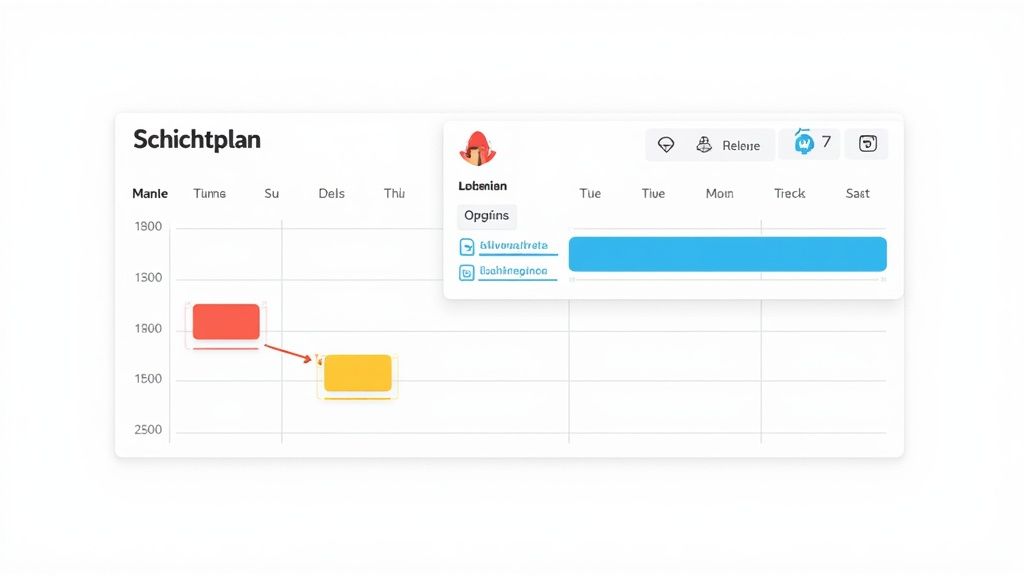
Notre outil le plus important pour cela est mise en forme conditionnelle. C'est comme un assistant intelligent qui ajuste automatiquement l'apparence des cellules en fonction des règles vous déterminer. C'est ainsi que nous intégrons un système d'alerte précoce visuel directement dans le vôtre. Planification du personnel avec Excel une.
Coder automatiquement les calques par couleur
L’étape la plus rapide et la plus efficace consiste à coder les couches par couleur. Notre cerveau perçoit les couleurs beaucoup plus rapidement que le texte. Un plan coloré n’est pas seulement une amélioration visuelle, mais surtout un booster d’efficacité.
Et voici comment cela fonctionne :
- Marquez toute la zone de planification dans laquelle vous saisirez ultérieurement les abréviations de l'équipe (par exemple « F » pour tôt, « S » pour tard).
- Dans le ruban, accédez à « Accueil » → « Mise en forme conditionnelle » → « Règles de mise en surbrillance des cellules » → « Contenu du texte… ».
- Entrez le code d'équipe dans le premier champ, par exemple
F. - Sélectionnez une couleur appropriée à droite, par exemple « remplissage jaune avec texte jaune foncé », et confirmez avec « OK ».
- Répétez cette opération pour tous vos types de calques – « S » pour le bleu, « N » pour le gris, etc.
Voilà ! Dès que vous saisissez une abréviation, la cellule sera automatiquement colorée. Cela crée immédiatement une bien meilleure vue d’ensemble de la répartition des heures de travail.
Mettre en place un système d’alerte précoce en cas de goulots d’étranglement et d’heures supplémentaires
Mais la mise en forme conditionnelle peut faire bien plus que simplement créer des cellules colorées. Nous les utilisons désormais pour rendre immédiatement visibles les conditions critiques. Vous pouvez créer des règles qui allument les cellules en rouge si une équipe manque de personnel ou si un employé dépasse son objectif horaire contractuel.
Imaginez que vous ayez une colonne auxiliaire qui calcule le compte horaire hebdomadaire d'un employé. Avec une règle simple, vous pouvez mettre en évidence en rouge toutes les valeurs qui dépassent l'objectif.
- Marquez la colonne avec le total des heures hebdomadaires.
- Allez dans « Mise en forme conditionnelle » → « Règles de mise en évidence des cellules » → « Supérieur à… ».
- Saisissez le nombre d'heures cible maximum, par exemple
42. - Choisissez un remplissage rouge pour le formatage.
Vous pouvez désormais voir d'un seul coup d'œil qui risque d'accumuler trop d'heures et pouvez prendre des contre-mesures de manière proactive. La même chose fonctionne pour la dotation en personnel par équipe : une formule COUNTIF compte les employés par équipe et le formatage conditionnel vous avertit dès que la valeur cible est inférieure à la valeur cible.
La préparation visuelle transforme la planification réactive en contrôle proactif. Vous voyez les problèmes avant qu’ils ne surviennent et pouvez agir au lieu de simplement réagir. C’est la clé d’une planification de déploiement équitable et sans stress.
Entrées sans erreur à l'aide de listes déroulantes
Les fautes de frappe sont l’une des sources d’erreurs les plus courantes. Une fois que vous écrivez « Peter Meier » et une fois « Peter Meyer », vos calculs horaires ne sont plus corrects. Cela peut être facilement évité grâce aux listes déroulantes que vous configurez dans Excel à l’aide de « Validation des données ».
Pour créer une liste déroulante pour les noms des employés dans l'horaire des équipes :
- Cliquez dans la première cellule où vous souhaitez sélectionner le nom d'un employé.
- Passez à l'onglet « Données » et cliquez sur « Vérification des données ».
- Sous « Autoriser : », sélectionnez l'option « Liste ».
- Cliquez dans le champ « Source : » et marquez la colonne avec tous les noms d'employés dans votre fiche de données principale.
- Confirmez avec « OK » et faites glisser la cellule du coin vers le bas pour appliquer la fonction déroulante à toute la zone.
Désormais, vous ne pouvez sélectionner des employés que dans une liste prédéfinie. Cela garantit une rédaction cohérente et garantit le bon fonctionnement de toutes vos formules.
Un petit tableau de bord pour un aperçu rapide
Enfin, vous pouvez résumer les chiffres clés les plus importants de votre planification sur un tableau de bord clair. Avec Tableaux croisés dynamiques et les schémas associés, cela peut se faire en quelques minutes seulement.
Sur une nouvelle feuille de calcul, créez un tableau croisé dynamique basé sur les données de votre horaire de travail. Cela vous permet de créer des évaluations telles que :
- Répartition des heures par salarié : Qui a travaillé combien d'heures ? Un graphique à barres vous le montre en un coup d'œil.
- Nombre de jours de vacances prévus par mois : Comment se répartit la planification des vacances sur l’année ?
- Occupation par jour de semaine : Quels sont les jours où les effectifs sont les plus réduits ?
C’est ainsi que vous transformez votre fichier Excel d’un pur tableau de planification en un outil d’analyse et de contrôle qui vous aide à prendre des décisions éclairées.
Gérer intelligemment les absences et les jours de vacances
Vacances, maladie, formation continue – les absences font partie intégrante du quotidien de chacun et sont souvent imprévisibles. Planification du personnel avec Excel. Un système qui vous aide à garder une trace n’est donc pas un luxe, mais une nécessité. Sans enregistrement central, vous planifiez rapidement des personnes qui ne sont même pas là.
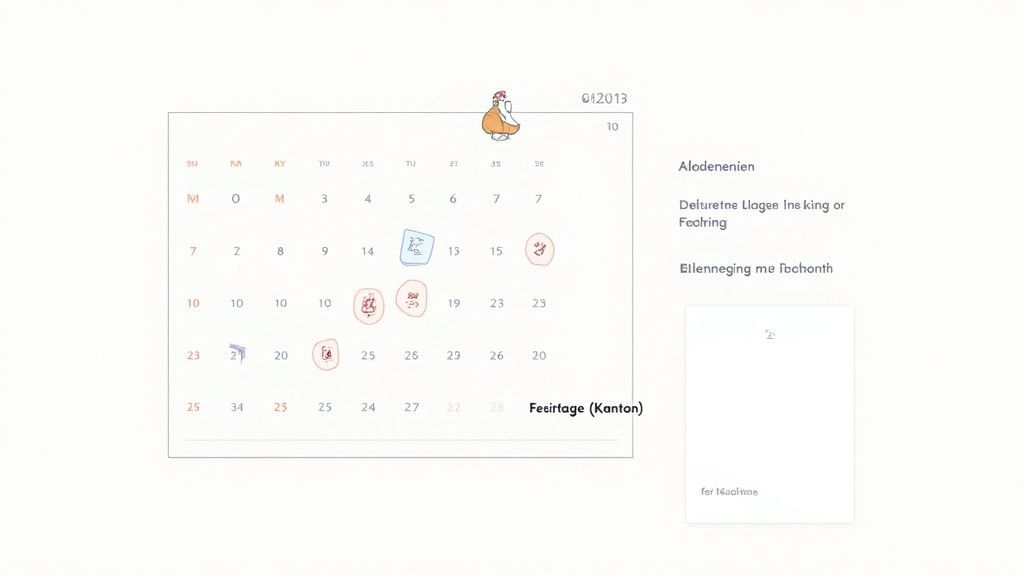
Nous mettons actuellement en place exactement un tel système en créant un tableau séparé uniquement pour les absences. Dans cette feuille, vous enregistrez chaque incident : nom de l'employé, date de début et de fin ainsi qu'une raison claire telle que « vacances », « maladie » ou « service militaire ».
Rendre les absences visibles directement dans le plan d'équipe
Bien entendu, une simple liste n'est pas d'une grande utilité si les informations ne sont pas transmises là où elles doivent être : directement dans le planning des équipes. Grâce à une formule astucieuse, nous veillons à ce qu'une absence nouvellement saisie s'allume automatiquement dans la feuille de planning.
Imaginez votre horaire de travail : les jours sont dans les colonnes, les employés sont dans les lignes. Pour chaque cellule, c'est-à-dire pour chaque jour et chaque salarié, une formule vérifie désormais si une inscription existe dans la feuille d'absence pour cette date.
Une combinaison avec SUMMEWENN ou ZÄHLENWENNS est idéal pour cela. La formule vérifie rapidement si le matricule du salarié et la date du jour de travail dans la liste d'absences correspondent. Si tel est le cas, elle écrit le motif de l'absence (comme un « U » pour vacances) directement dans la cellule. De cette façon, vous pouvez voir en un coup d'œil qui n'est pas disponible et quand.
Intégrer correctement les jours fériés cantonaux
Un point crucial, notamment pour les entreprises en Suisse, est la gestion correcte des jours fériés cantonaux. Ceux-ci influencent non seulement les jours de travail disponibles, mais bien sûr aussi le calcul des droits aux vacances.
Une feuille de calcul séparée répertoriant exclusivement tous les jours fériés pertinents dans votre canton est ici la solution la plus simple. Cette plage peut ensuite être exprimée dans des formules telles que
NETTOARBEITSTAGEpour garantir que ces jours ne soient pas comptés à tort comme des jours ouvrables normaux.
Un modèle Excel devenu populaire auprès des moyennes entreprises suisses en 2023 couvre jusqu'à 17 types d'absence différents des vacances à la formation continue et en passant par la maladie, le congé parental et les services de garde. Le plus gros avantage: l'intégration automatique des jours fériés cantonaux, qui, on le sait, sont très variables en Suisse. Vous trouverez plus de détails sur ces planificateurs d'absence ici.
Gardez une trace des droits aux vacances
L’une des questions les plus courantes dans le service RH est : « Combien de jours de vacances me reste-t-il réellement ? Vous pouvez répondre à cette question de manière proactive avec un aperçu simple et garantir ainsi une clarté absolue.
Pour ce faire, configurez une petite zone dans votre fichier Excel qui affiche trois valeurs clés pour chaque employé :
- Réclamation globale : Les congés annuels convenus contractuellement. Une valeur fixe.
- Jours pris : Cette valeur est donnée avec un
ZÄHLENWENNS-Formule tirée en direct de votre liste d'absences. La formule compte simplement toutes les entrées attribuées à l'employé et marquées comme « vacances ». - Réclamation restante : Il s’agit alors simplement d’une simple soustraction (
Gesamtanspruch - Genommene Tage).
Cet aperçu réduit mais efficace crée de la transparence, évite les malentendus et vous évite des discussions interminables en fin d'année. Vous disposez toujours d’une base de données fiable à portée de main.
Quand votre planning Excel atteint ses limites
Excel est un outil fantastique, cela ne fait aucun doute. J’aime le comparer à un couteau suisse : il peut faire des choses incroyables, mais il existe souvent de meilleurs outils pour des tâches hautement spécialisées. À un moment donné, il arrive un moment où votre construction amoureuse Planification du personnel avec Excel crée plus de problèmes qu’elle n’en résout.
Il est crucial de reconnaître ces signes à un stade précoce. De cette façon, vous pouvez planifier la prochaine étape avant que la frustration et les erreurs ne prennent le dessus.
L'accès simultané devient un cauchemar
L’un des premiers signes et des plus ennuyeux : la lutte pour la « seule vraie » version du fichier. Dès que plusieurs répartiteurs doivent planifier en même temps, le chaos éclate. Qui a le dossier le plus récent actuellement ? Qui vient d'écraser les modifications de qui ?
Bien sûr, vous pouvez essayer les Drive partagés ou les versions en ligne comme SharePoint. Mais le risque de conflits de synchronisation, d'écrasement et de perte de données demeure. La planification devient difficile et sujette aux erreurs, car une seule personne à la fois peut réellement travailler en toute sécurité.
Les règles complexes sont difficiles à automatiser
Votre entreprise grandit, et avec elle la complexité. Il faut soudain tenir compte des périodes de repos légales, des primes spécifiques au secteur ou des modèles de temps de travail complexes.
Dans Excel, cela peut être représenté d'une manière ou d'une autre avec des fonctions IF imbriquées et des monstres de formules, mais la maintenance devient un enfer. Un contrôle automatique pour savoir si le temps de repos légal des 11 heures entre deux équipes est peu fiable dans Excel et surtout ne peut pas être mis en œuvre de manière dynamique.
Le point de bascule se produit lorsque vous passez plus de temps à corriger et vérifier votre logique Excel qu’à planifier réellement. Vos outils doivent vous soutenir et non vous ralentir.
La protection et la sécurité des données sont menacées
Honnêtement : les données personnelles font partie des informations les plus sensibles qui soient. Un fichier Excel simplement envoyé par e-mail ou stocké sur un disque non sécurisé constitue un risque de sécurité énorme.
Il est difficile de comprendre qui a consulté ou modifié quelles données et quand. Une gestion des droits d’accès conforme au RGPD et une journalisation complète des modifications sont pratiquement impossibles avec un simple fichier Excel. Il ne faut surtout pas sous-estimer ce risque.
Liste de contrôle : Il est temps de changer ?
Si vous hochez la tête sur plusieurs de ces points, il est probablement temps d’envisager une solution logicielle spécialisée.
- Collaborations : Est-ce que plus de deux personnes planifient régulièrement sur le même forfait en même temps ?
- Complexité : Avez-vous besoin de vérifier automatiquement des règles complexes à plusieurs niveaux (par exemple, temps de repos, contrôles de qualification) ?
- Protection des données :L’idée que des données personnelles sensibles soient stockées dans un fichier non sécurisé vous donne mal au ventre ?
- Mobilité : Vos employés ont-ils besoin de pouvoir signaler et consulter leur disponibilité ou leurs heures de travail lors de leurs déplacements ?
- Croissance : Consacrez-vous plusieurs heures chaque semaine à la maintenance manuelle de données qui pourraient en fait être automatisées ?
Il ne s’agit pas de diaboliser Excel. C'est un outil puissant. Mais il s'agit d'évaluer de manière réaliste à quel point votre outil éprouvé est devenu trop grand et que l'étape suivante a tout simplement plus de sens pour votre entreprise.
Questions et réponses typiques sur la planification du personnel dans Excel
Lorsqu’il s’agit de planification du personnel avec Excel, les mêmes obstacles reviennent sans cesse. Ne vous inquiétez pas, c'est normal. Voici les solutions aux obstacles les plus courants pour que vous puissiez rapidement reprendre du recul.
Comment puis-je prendre automatiquement en compte les jours fériés cantonaux ?
Un classique ! La solution est plus simple que vous ne le pensez : créez votre propre feuille de calcul juste pour les vacances. Listez tous les jours fériés pertinents pour votre canton avec la date exacte.
Vient maintenant l'astuce : marquez toute cette zone de données et donnez-lui un nom clair dans le champ du nom (c'est le petit champ à gauche de la ligne de formule), par exemple Vacances_ZH.
Maintenant, si vous utilisez des formules comme NETTOARBEITSTAGE Pour l'utiliser, tapez simplement Feiertage_ZH comme argument. Excel récupère ensuite la liste et sait exactement quels jours il doit traiter comme jours chômés pour tous les calculs.
Les sureffectifs ou les sous-effectifs peuvent-ils être mis en évidence en couleur ?
Oui, absolument ! Il s’agit d’un excellent exemple de la puissance du formatage conditionnel. Bien entendu, vous devez d’abord définir une valeur cible pour chaque équipe, c’est-à-dire le nombre de personnes dont vous avez besoin. Ensuite vous comptez dans une colonne auxiliaire en utilisant la formule ZÄHLENWENNS les employés réellement prévus pour ce quart de travail précis.
Vient maintenant la magie : vous créez une nouvelle règle de mise en forme conditionnelle. Cette règle est très simple et compare uniquement la valeur réelle (votre décompte) avec la valeur cible. Dès que les deux valeurs diffèrent l’une de l’autre, la règle colore automatiquement la cellule en rouge. Cela signifie que les goulots d’étranglement ou la planification excessive vous sont immédiatement apparents.
Comment puis-je protéger mes formules contre tout écrasement accidentel ?
Cela se produit plus rapidement que vous ne le pensez et peut paralyser toute la planification. La meilleure protection contre cela est la protection de feuille intégrée à Excel. Cela vous permet de verrouiller spécifiquement uniquement les cellules contenant des formules ou des spécifications fixes. Toutes les autres cellules dans lesquelles votre équipe doit activement saisir quelque chose - comme par exemple l'affectation via le menu déroulant - restent librement accessibles.
Vous pouvez trouver cette fonction sous l'onglet "Vérifier" et puis « Protéger la feuille ». Mon conseil : donnez un mot de passe à la protection et décochez « Sélectionner les cellules verrouillées ». Cela signifie qu'il n'est même plus possible de cliquer sur les cellules protégées, ce qui réduit considérablement le risque d'erreurs.
Votre planning Excel atteint lentement ses limites ? Si vous recherchez une solution combinant de manière transparente la disponibilité, la saisie des temps et la paie dans un seul système, il est temps de passer à l'étape suivante. travail.rocks automatise l’ensemble de votre planification opérationnelle et donne à votre équipe les bons outils mobiles. Découvrez maintenant comment vous pouvez réduire vos efforts administratifs au minimum.